

Як налаштувати оплату QR кодом Monobank та ПриватБанк
Коротко: Оплата через QR-код — це спосіб швидко приймати безготівкові платежі без ручного надсилання реквізитів і без складного сценарію для клієнта. Для українського бізнесу один із найзручніших варіантів — підключити QR-оплату через Monobank або ПриватБанк. У mono для цього потрібен рахунок ФОП, підключений інтернет-еквайринг і токен для інтеграції, а у випадку з ПриватБанком — кабінет LiqPay, створена компанія та Public/Private keys. Після підключення бізнес формує платіжні запити на конкретну суму й швидко передає їх клієнту.
31.08.2026
У багатьох бізнесах запис на послугу вже давно не закінчується лише бронюванням часу. Клієнту часто потрібно одразу внести передоплату, підтвердити візит або швидко розрахуватися без термінала і без ручного надсилання реквізитів.
Саме для таких сценаріїв у Appointer ми додали оплату через QR-код. Після підключення Monobank або ПриватБанку ми можемо сформувати запит на оплату просто в картці запису, показати клієнту QR-код або надіслати посилання, а далі клієнт завершує оплату у своєму банківському застосунку.
Такий підхід зручний для салонів, клінік, студій, сервісних центрів та інших компаній, які працюють за записом і хочуть швидше підтверджувати візити або приймати оплату без зайвих дій з боку адміністратора. У щоденній роботі це зменшує кількість ручних уточнень і дає більш зрозумілий сценарій для команди та клієнта.
Зміст
- Як працює QR-оплата в Appointer
- Що потрібно підготувати перед підключенням
- mono: рахунок ФОП + підключення інтернет-еквайрингу
- ПриватБанк: кабінет LiqPay + створена компанія
- Доступи в Appointer
- Підключення mono (еквайринг через API-токен)
- Крок 1: подати заявку на підключення (e-comm)
- Крок 2: отримати токен у web.monobank.ua
- Крок 3: додати токен в Appointer
- Підключення ПриватБанку
- Крок 1: авторизуватися в LiqPay і створити компанію
- Крок 2: знайти Public/Private keys
- Крок 3: додати ключі в Appointer
- Як прийняти оплату по QR: інструкція для адміністратора
- Статуси, підтвердження та контроль оплати
- Комісія, чеки та «що це за оплата»
- Типові проблеми та рішення
- Безпека доступів
- FAQ

Як працює QR-оплата в Appointer
У Appointer QR-оплата працює не як окремий рахунок «десь збоку», а як частина конкретного запису на прийом. Спочатку створіть запис і збережіть його без оплати, а вже після цього в картці з'являється кнопка «QR-Сплата».
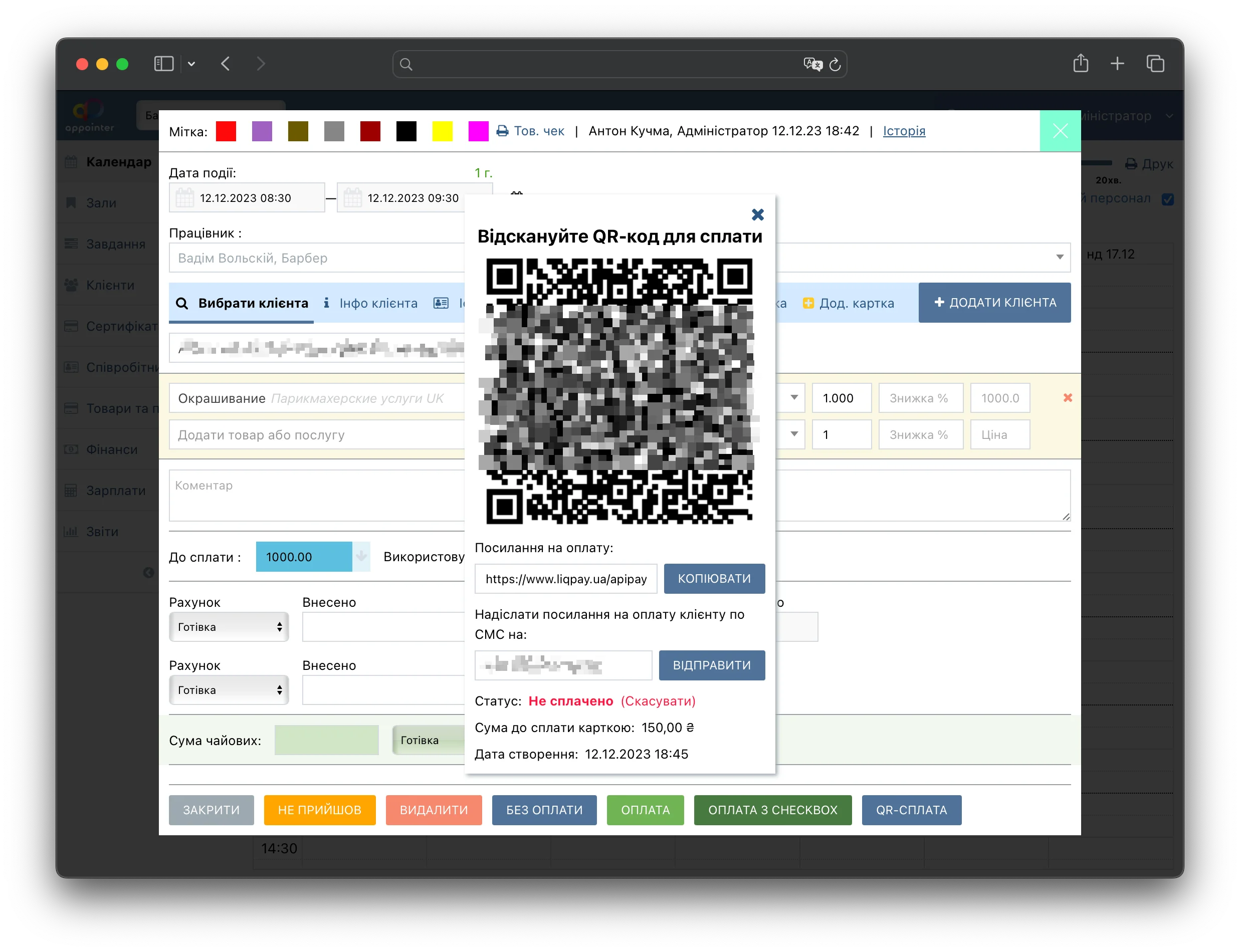
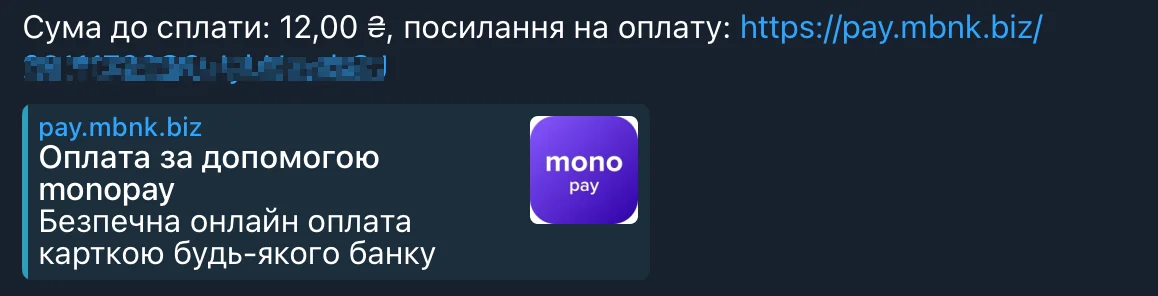
Далі адміністратор вводить суму, яку потрібно прийняти карткою, і система формує QR-код для оплати. Клієнт може відсканувати його з екрана адміністратора або отримати посилання через SMS чи Telegram, якщо ці канали вже налаштовані в компанії.

«Ми в Appointer дивимося на QR-оплату не як на окрему банківську функцію, а як на частину щоденної роботи адміністратора. Чим простіше сформувати запит на оплату прямо із запису, тим легше команді брати передоплату, контролювати статуси і не втрачати час на ручні дії».
Цей сценарій зручний тим, що QR-оплата вбудовується у звичну логіку роботи з записами. Нам не потрібно окремо створювати рахунок вручну в кабінеті банку для кожного клієнта, тому процес залишається швидким навіть у завантажений день.
Що потрібно підготувати перед підключенням
Перед тим як увімкнути оплату QR-кодом, варто перевірити, чи готова банківська частина інтеграції і чи є в нас доступ до потрібних налаштувань у самому Appointer. Для mono потрібен рахунок ФОП та підключений інтернет-еквайринг, а для ПриватБанку — кабінет LiqPay зі створеною компанією та робочими ключами інтеграції.
Також варто відразу визначити, хто в компанії має право вносити такі дані. Усі параметри для підключення ми зберігаємо в розділі «Налаштування / РРО», тому доступ до цього блоку краще залишити лише відповідальним працівникам.
mono: рахунок ФОП + підключення інтернет-еквайрингу
Для Monobank одного лише рахунку недостатньо. Спочатку потрібно відкрити рахунок ФОП у mono, а далі подати заявку на підключення інтернет-еквайрингу через e-comm.
Лише після активації цього функціоналу можна отримати токен і використовувати його для інтеграції. Якщо пропустити цей етап, потрібний розділ у кабінеті mono може бути недоступним, і підключення просто не спрацює.
ПриватБанк: кабінет LiqPay + створена компанія
Для ПриватБанку інтеграція будується через LiqPay. Спочатку потрібно авторизуватися через Приват24, створити компанію в LiqPay, а вже потім перейти до ключів API, які використовуються для підключення в Appointer.
Тут важливо не поспішати й не пропускати базові кроки. Якщо компанія в LiqPay ще не створена, ми не зможемо коректно отримати робочі дані для інтеграції.
Доступи в Appointer
Після підготовки банківської частини всі інтеграційні дані ми вносимо в Appointer. Для цього використовується розділ «Налаштування / РРО», де зберігається або API-токен Monobank, або Public key і Private key LiqPay.
Для команди це означає просту щоденну роботу: після першого налаштування адміністратор уже приймає оплату прямо з картки запису. Не потрібно щоразу перемикатися між CRM і банківським кабінетом, щоб сформувати новий запит на оплату.
Підключення mono (еквайринг через API-токен)
Щоб налаштувати оплату QR-кодом Monobank, потрібно пройти три послідовні етапи. Спочатку ми підключаємо e-commerce-еквайринг, потім отримуємо токен у web.monobank.ua, а вже після цього додаємо його в Appointer.
На перший погляд схема виглядає технічною, але на практиці вона доволі пряма. Найчастіше затримка виникає не на етапі внесення токена, а саме тоді, коли еквайринг іще не активований з боку банку.
Крок 1: подати заявку на підключення (e-comm)
Почати потрібно із заявки на інтернет-еквайринг через mono e-comm. Після заповнення форми повідомлення про підключення та подальша інструкція зазвичай надходять протягом доби.
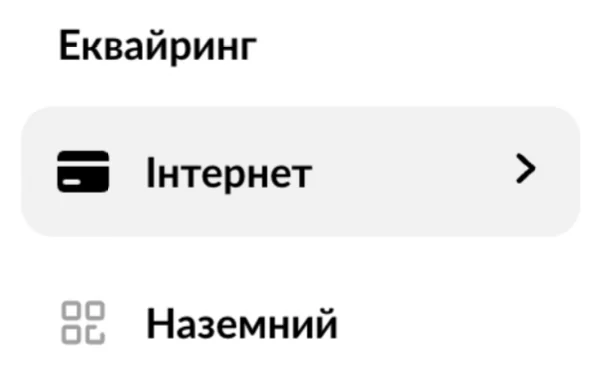
Якщо після входу в кабінет ви не бачите сторінку «Інтернет», це найчастіше означає, що заявку ще не подавали або банк ще не відкрив доступ для приймання платежів. У такому випадку варто спершу завершити саме цей етап і лише потім переходити до токена.
Крок 2: отримати токен у web.monobank.ua
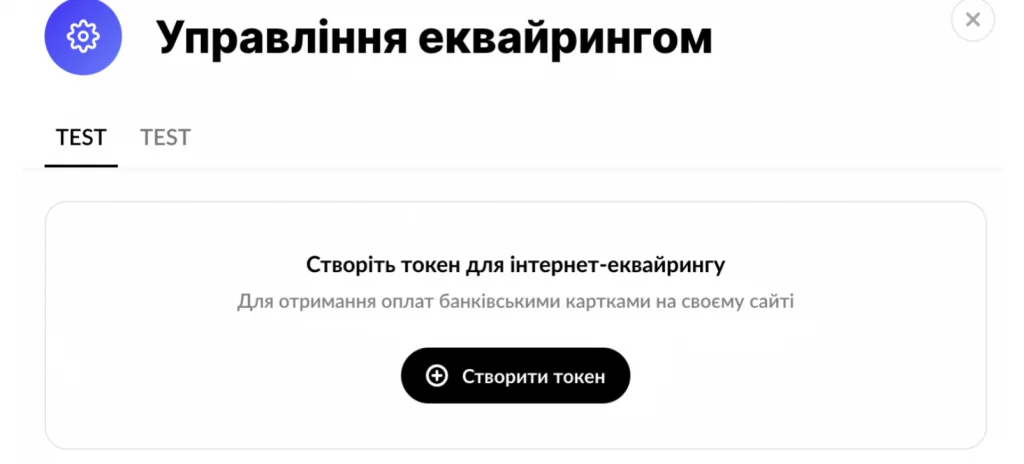
Після активації еквайрингу потрібно зайти у web.monobank.ua та знайти розділ, пов'язаний з прийманням онлайн-платежів. У документації mono вказано, що під час першого створення токена потрібно натиснути «Налаштувати», а далі токен можна знайти через розділ «Інтеграції» → «На мій сайт».
У нашій базі знань цей шлях описаний через розділ «Інтернет» і «управління еквайрингом», де ми створюємо токен для інтеграції з Appointer. Після генерації токен потрібно скопіювати без змін і перейти до налаштувань у системі.
Крок 3: додати токен в Appointer
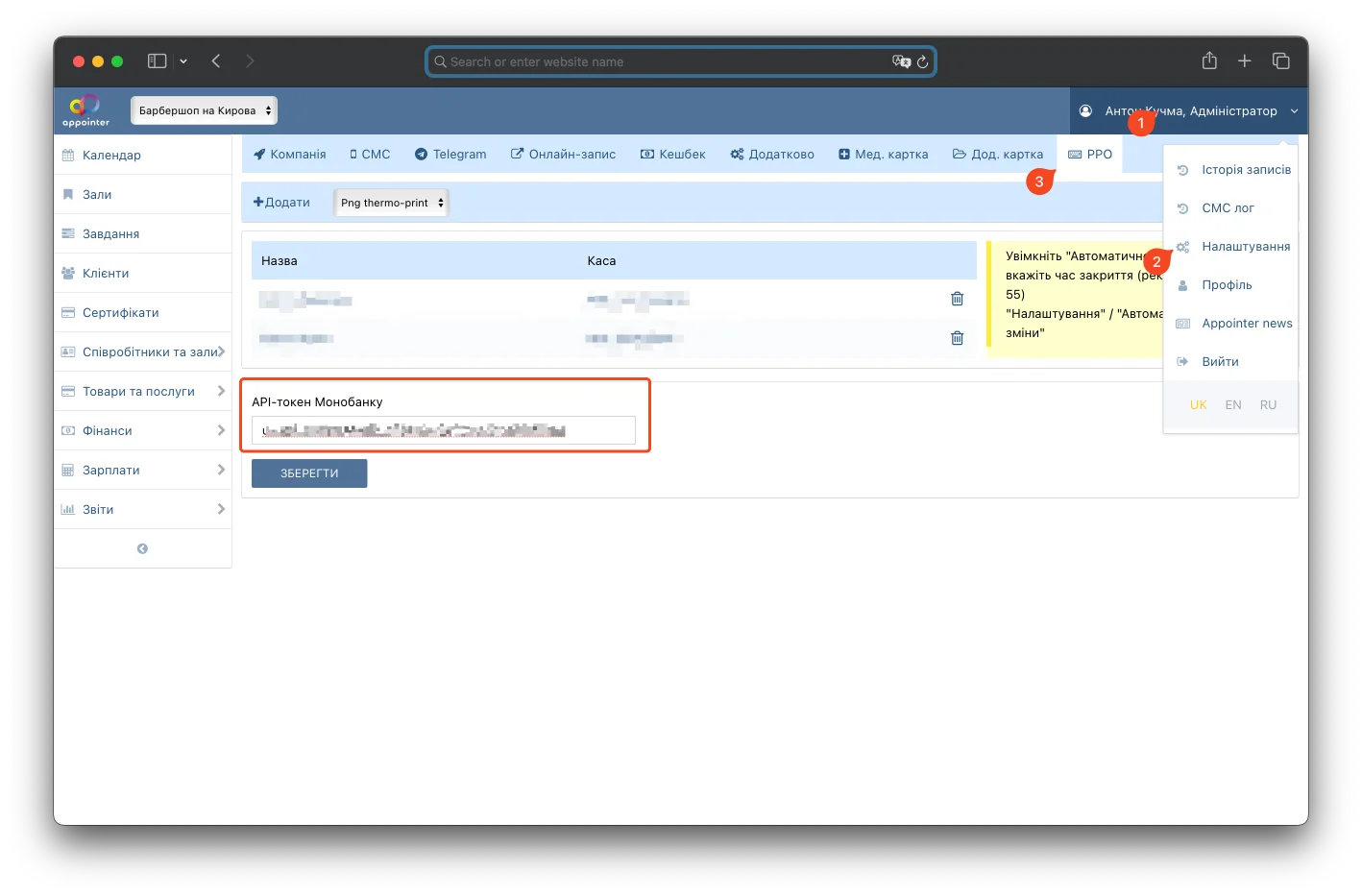
Останній крок — відкрити в Appointer «Налаштування / РРО» і вставити токен у поле API-токена Monobank. Після збереження система буде готова формувати запити на оплату для конкретних записів.
Після цього щоденна робота стає значно простішою. Адміністратор уже не повертається до кабінету mono для кожного окремого платежу, а працює в межах звичного сценарію в Appointer.
Підключення ПриватБанку
Для ПриватБанку логіка підключення схожа, але замість токена ми використовуємо ключі LiqPay. Спочатку потрібно авторизуватися, створити компанію, знайти Public key і Private key, а потім додати їх в Appointer.
Цей варіант зручний для бізнесів, які вже працюють із ПриватБанком або хочуть використовувати знайому екосистему LiqPay для онлайн-розрахунків. Після підключення в Appointer сам процес оплати для адміністратора виглядає так само просто, як і у випадку з mono.
Крок 1: авторизуватися в LiqPay і створити компанію
На першому етапі потрібно зайти в LiqPay через дані Приват24 і створити компанію. У документації LiqPay public_key прямо описується як ідентифікатор створеної компанії, тому цей крок є базою для всієї подальшої інтеграції.
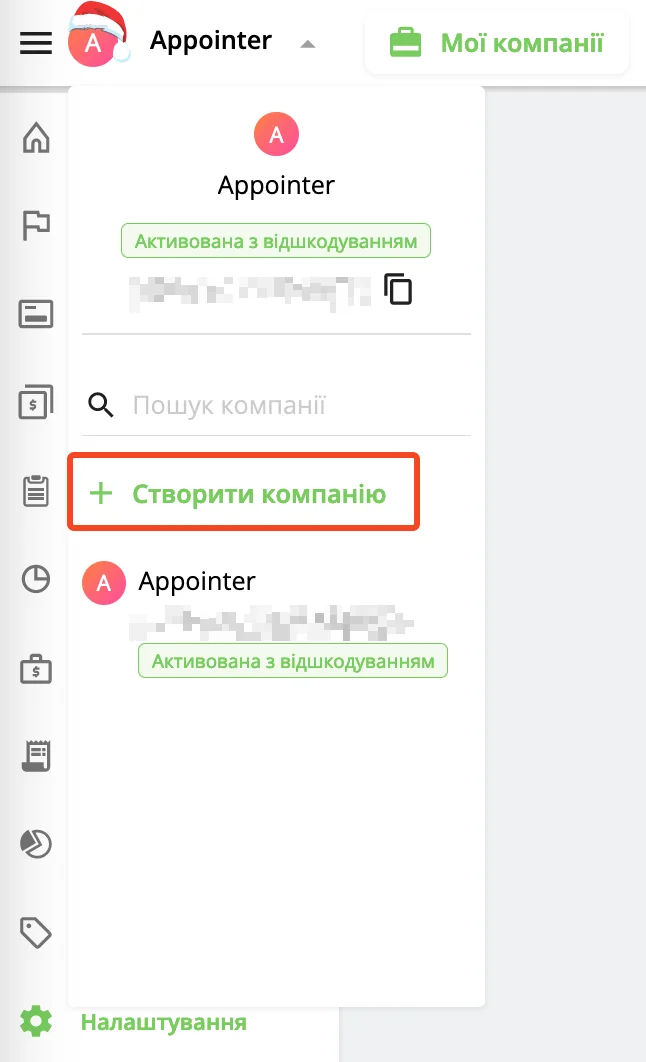
Якщо компанію ще не створено, переходити до Appointer рано. Спершу треба завершити реєстрацію в LiqPay, і лише потім отримувати технічні дані для підключення.
Крок 2: знайти Public/Private keys
Після реєстрації компанії потрібно перейти в «Налаштування / API / Налаштування» і знайти там Public key та Private key. Для інтеграції потрібно використовувати саме бойові ключі.
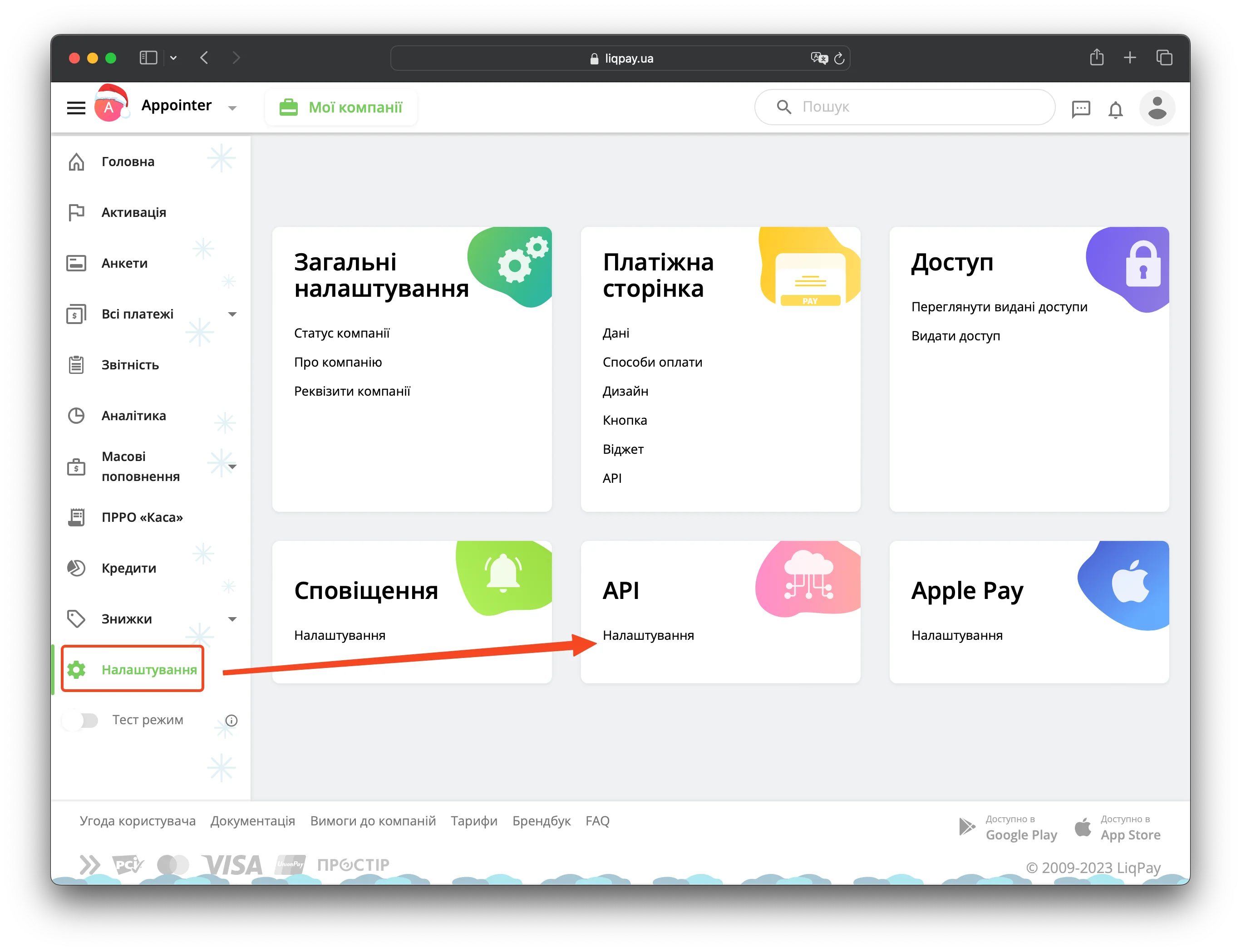
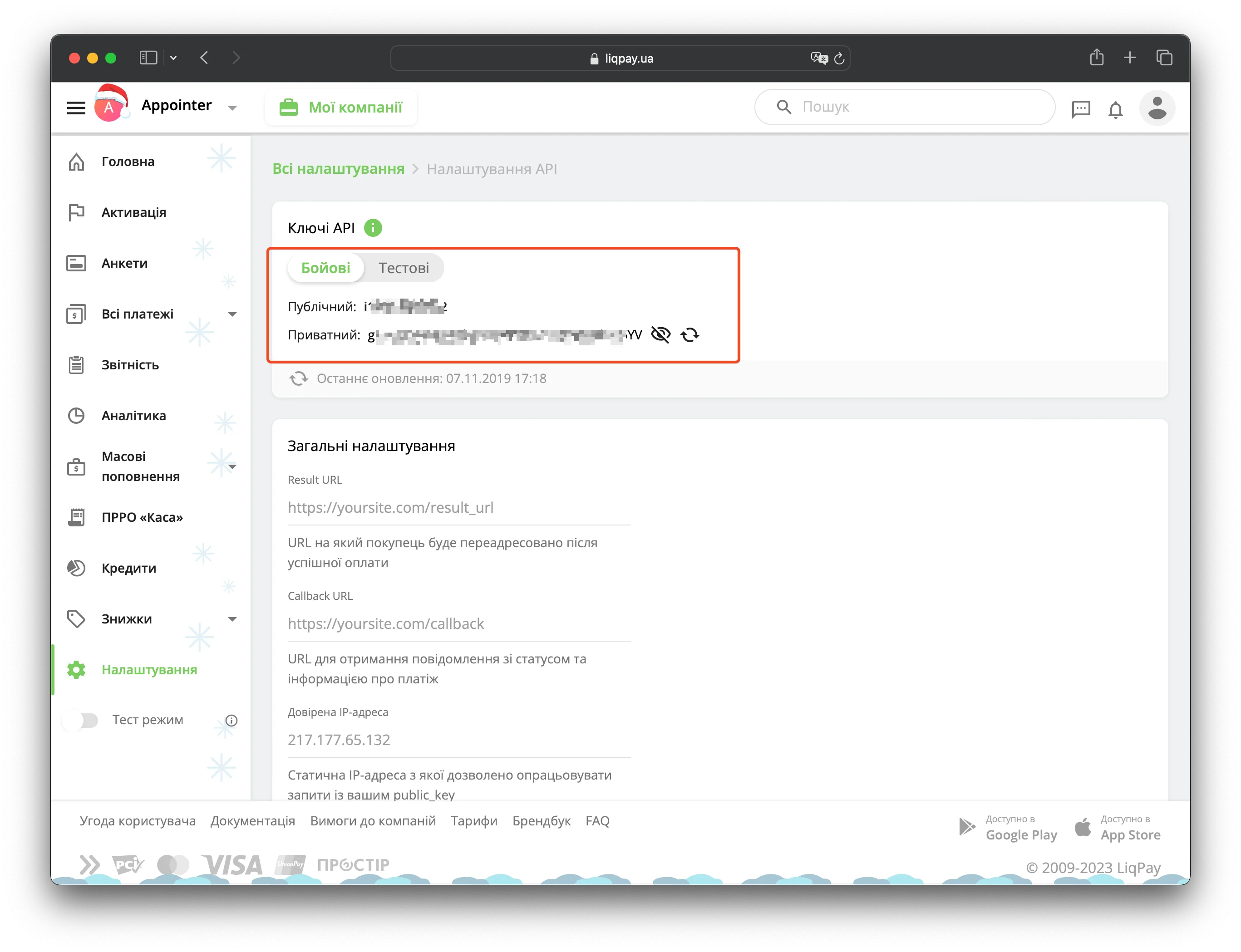
Цей момент краще перевірити двічі. Якщо випадково вставити тестові дані або скопіювати ключі з помилкою, оплата через QR-код працюватиме некоректно або не запускатиметься взагалі.
Крок 3: додати ключі в Appointer
Далі відкриваємо «Налаштування / РРО» в Appointer і вносимо туди Public key та Private key з LiqPay. Після збереження змін система зможе формувати платіжний QR або посилання для оплати записів.
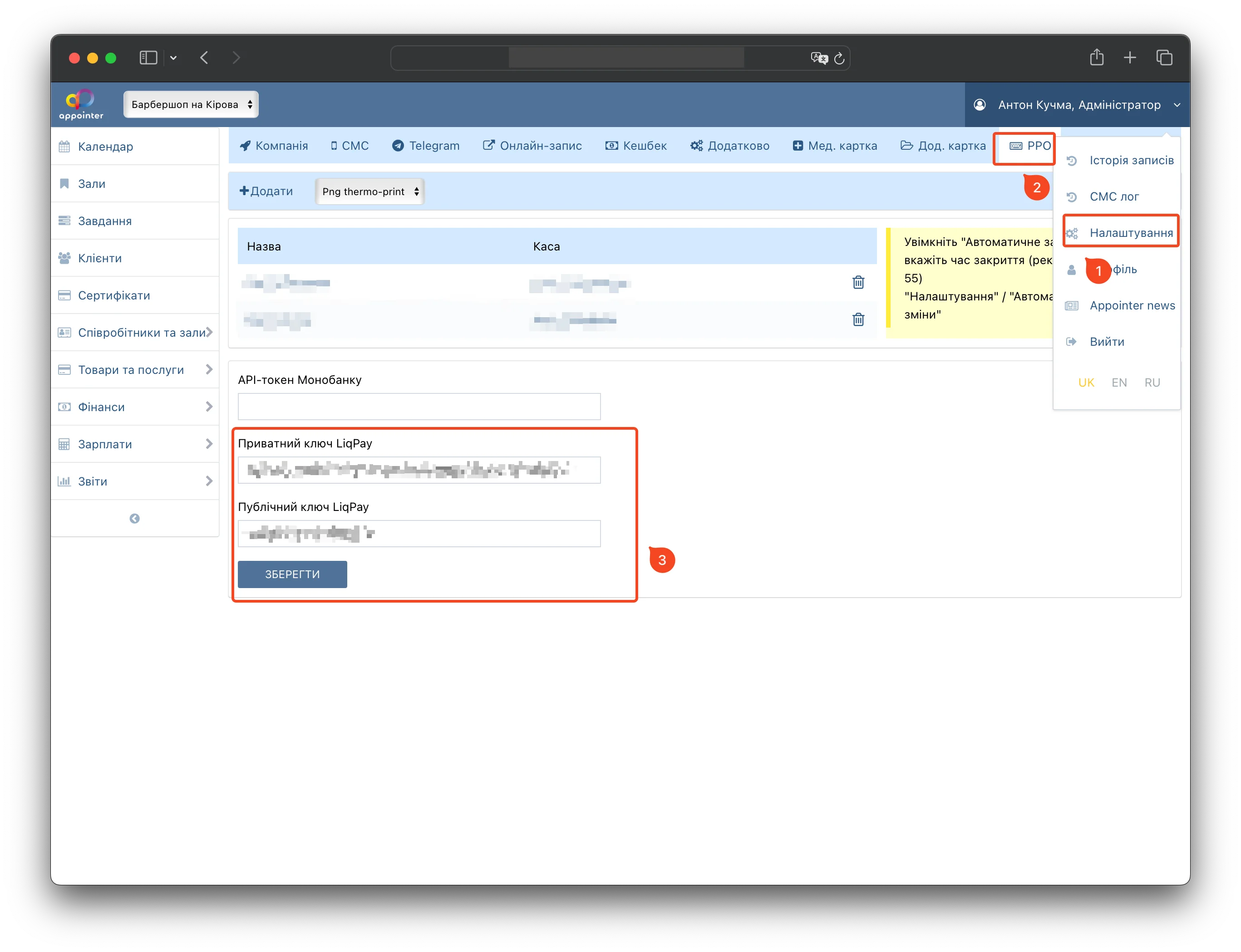
На цьому етапі технічне підключення фактично завершене. Далі адміністратор працює лише в картці запису і не витрачає час на ручне створення кожного нового платежу в сторонньому інтерфейсі.
Як прийняти оплату по QR: інструкція для адміністратора
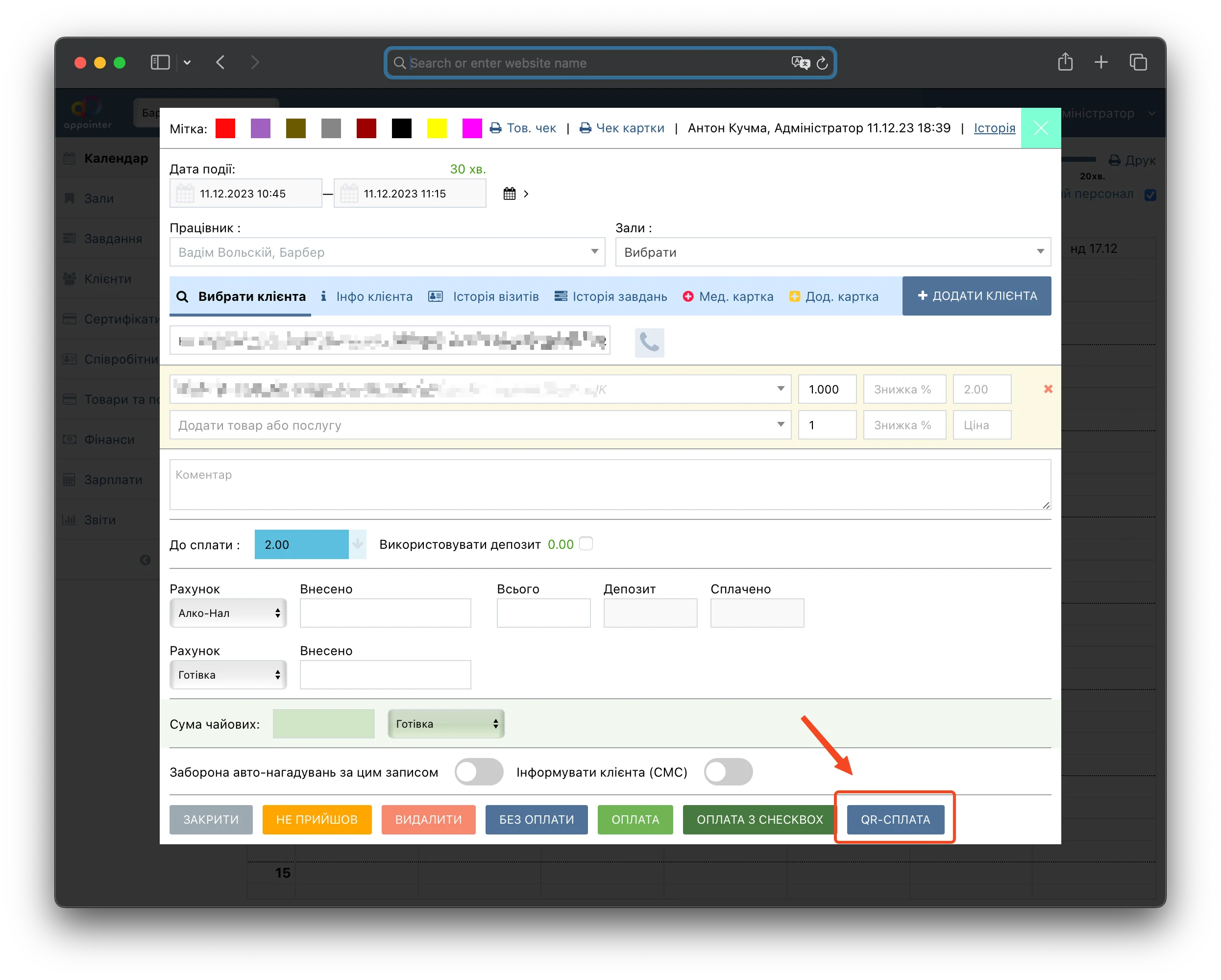
Після налаштування інтеграції приймання оплати займає небагато часу. Спочатку ми створюємо запис і зберігаємо його без оплати, бо це обов'язкова попередня умова для запуску QR-оплати в Appointer.
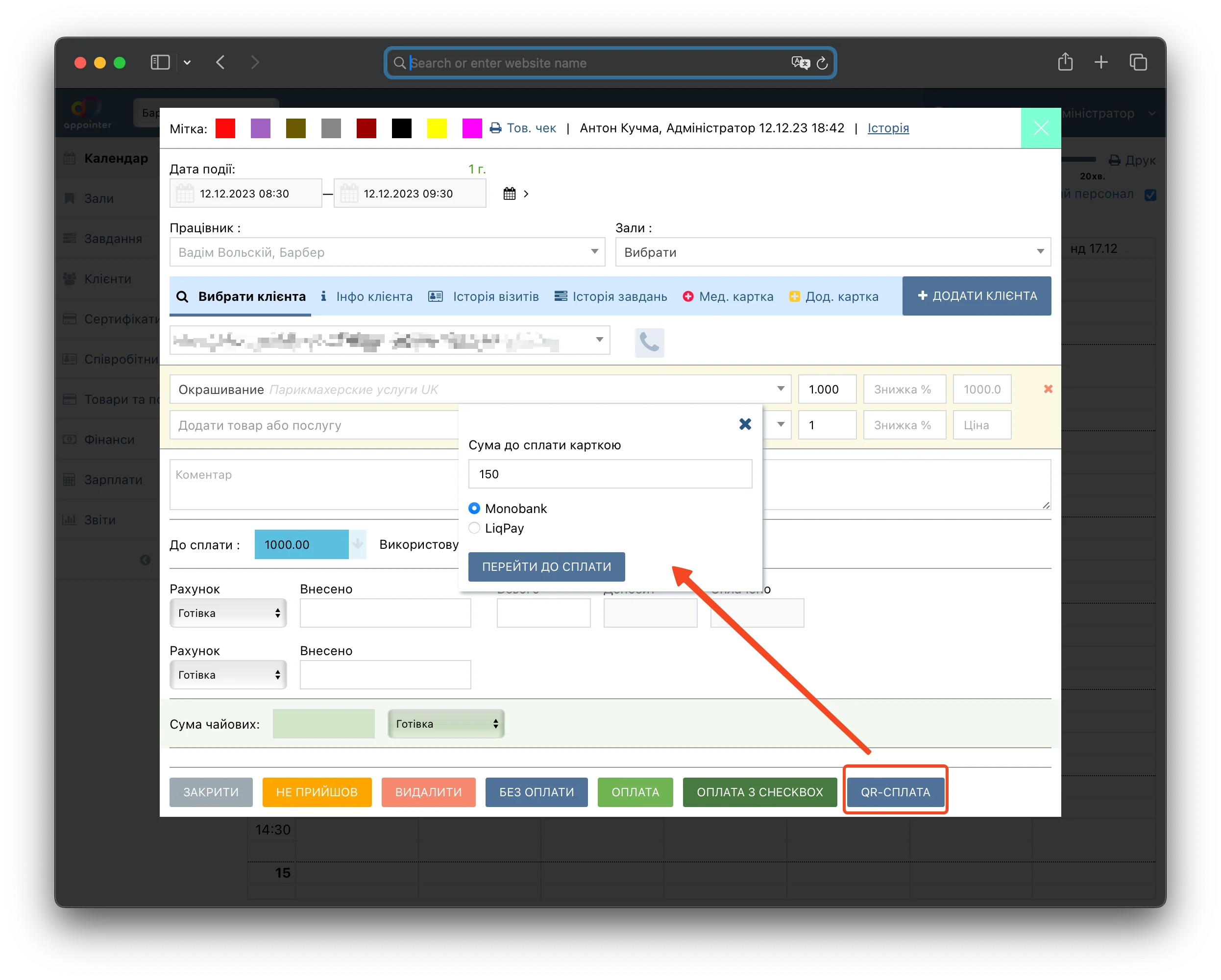
Далі відкриваємо потрібний запис, натискаємо «QR-Сплата», вводимо суму до оплати карткою і показуємо клієнту QR-код або надсилаємо посилання. Саме на цій сумі буде сформовано запит на оплату, і вона може бути як повною, так і частковою.
«Коли бізнес працює за записом, швидкість оплати напряму впливає і на завантаження графіка, і на дисципліну клієнтів. Саме тому QR-оплата зручна не лише як спосіб прийняти гроші, а і як інструмент для підтвердження візиту без зайвих дзвінків, реквізитів і ручних нагадувань».
Це важливий момент для бізнесів, які працюють із передоплатою. Ми можемо не лише взяти всю суму одразу, а й, наприклад, зафіксувати бронювання невеликим авансом, а решту прийняти вже після послуги.
Статуси, підтвердження та контроль оплати
Після створення запиту система показує базову інформацію про платіж: статус, суму до сплати карткою та дату створення запиту. У вікні оплати ми бачимо, чи була операція завершена, тому адміністратор може швидко перевірити стан оплати без окремих пошуків у банківському кабінеті.
Є нюанс, про який варто сказати відразу. Якщо QR уже створено, але клієнт ще не оплатив, а запис було закрито, під час повторного відкриття система покаже той самий готовий код повторно і чекатиме оплату на вже вказану суму.
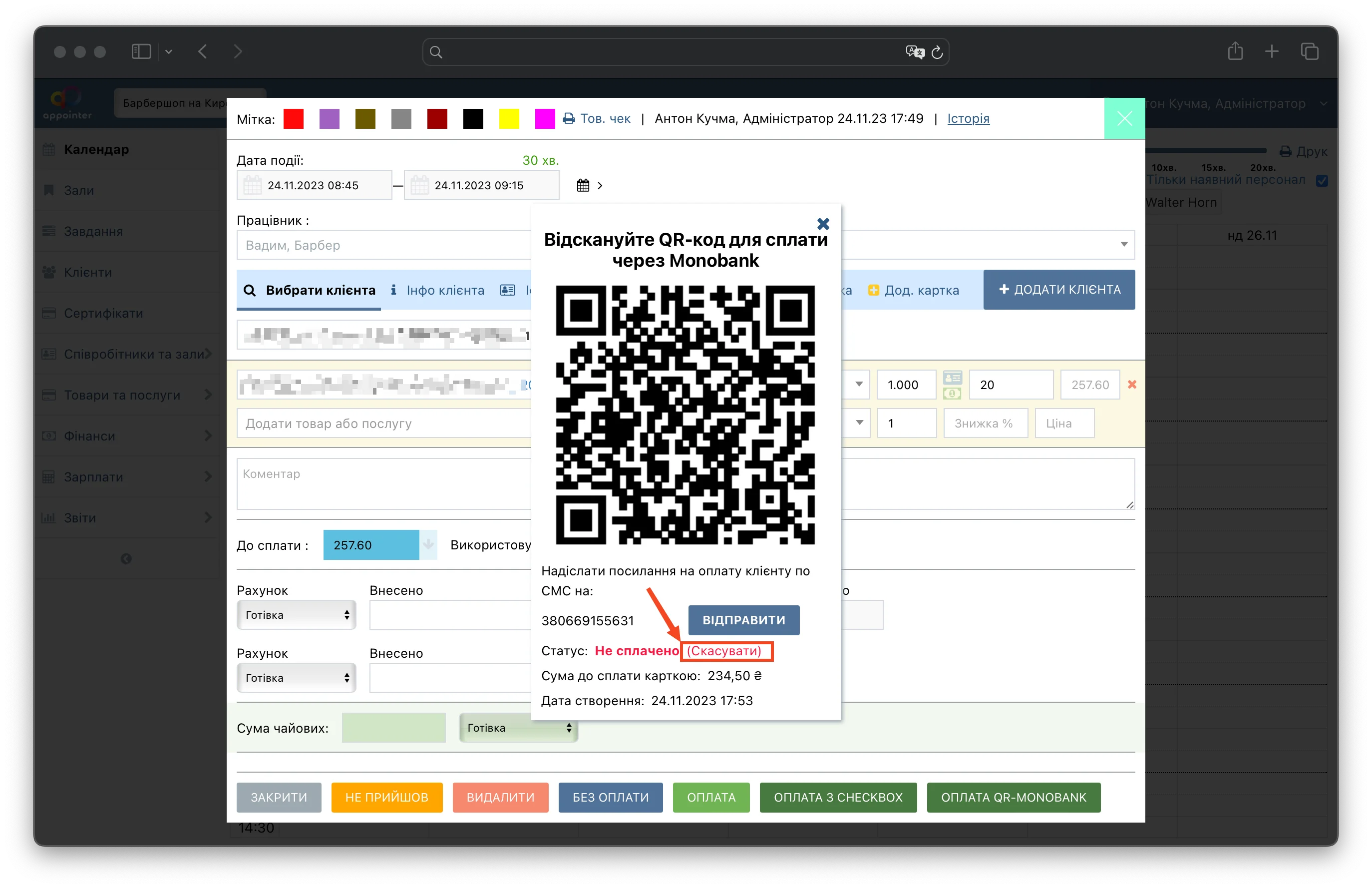
Якщо ж потрібно змінити суму, попередній запит слід скасувати. Для цього в Appointer потрібно натиснути «Скасувати» навпроти статусу оплати, після чого можна ввести нову суму й отримати новий QR-код.
Комісія, чеки та «що це за оплата»
Комісія залежить від умов конкретного еквайрингу, тому перед запуском краще орієнтуватися не на загальні цифри з ринку, а на ваш чинний тариф. В одному з публічних матеріалів про приймання платежів QR-кодом для mono згадується тариф 1,3% для українських карток і 2% для іноземних, але ці дані завжди варто звіряти з актуальними умовами вашого підключення.
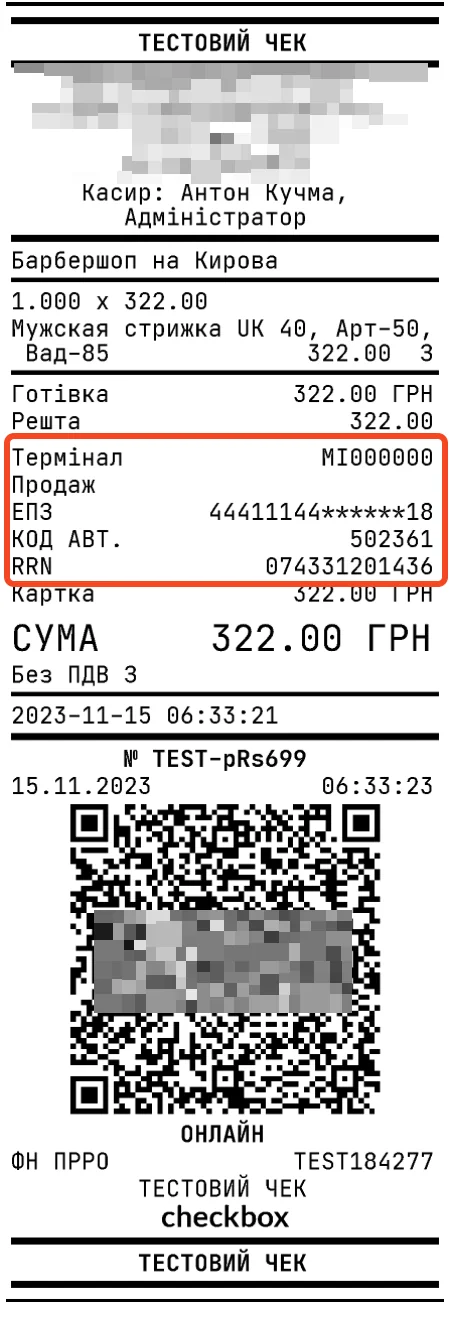
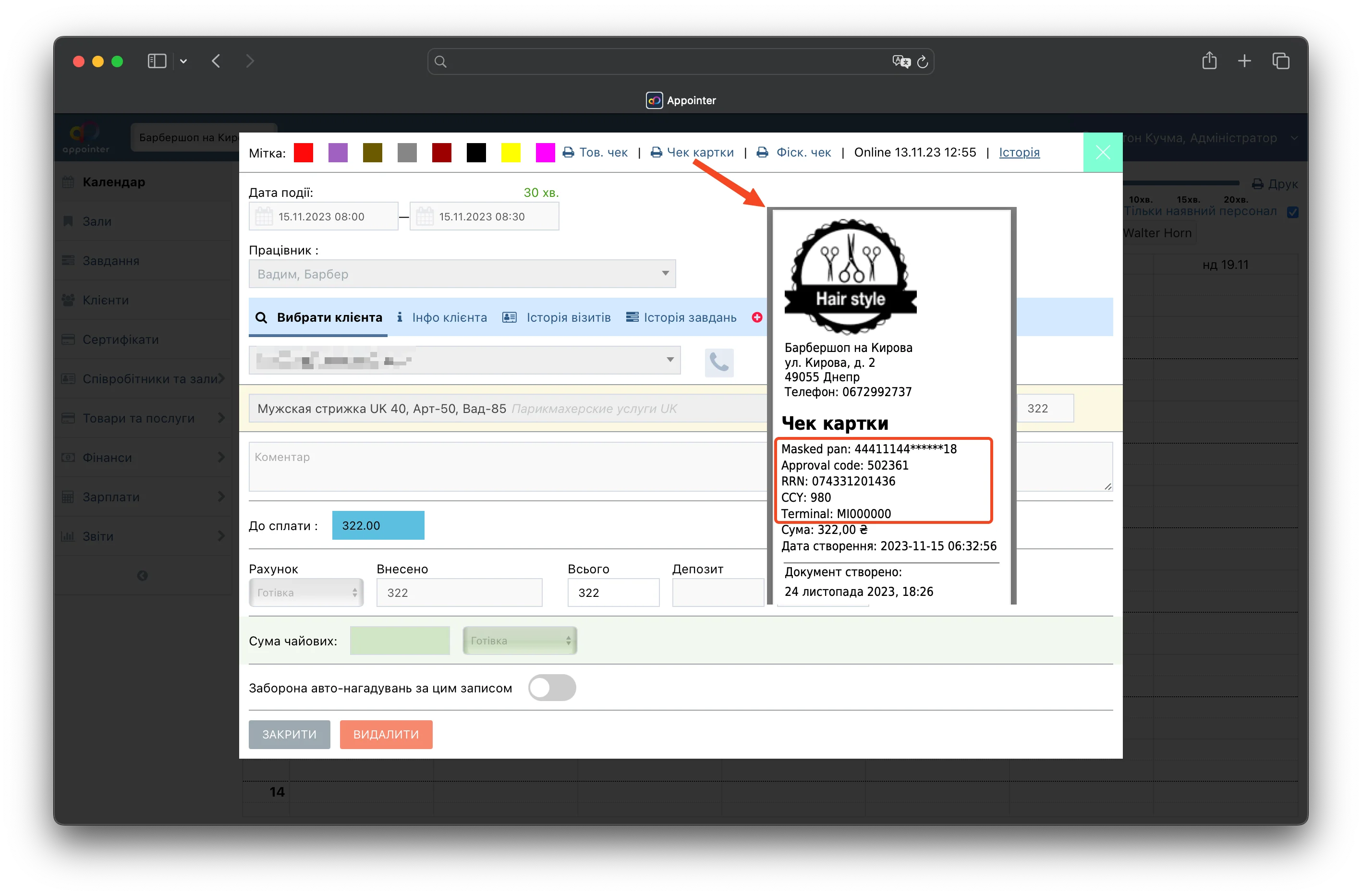
Щодо чеків логіка в Appointer проста. Якщо після оплати потрібен фіскальний чек, ми закриваємо запис через «Оплата Checkbox», і дані карткової транзакції можуть бути передані в чек Checkbox.
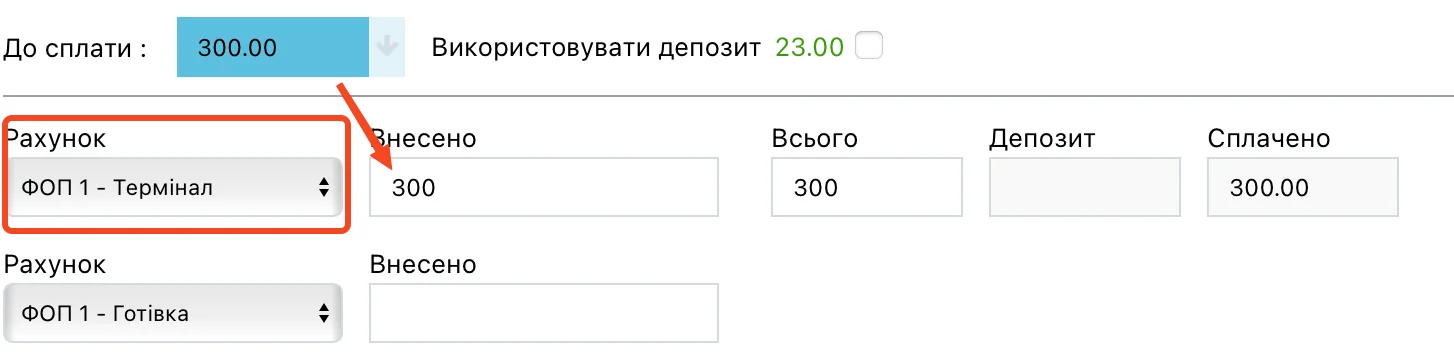
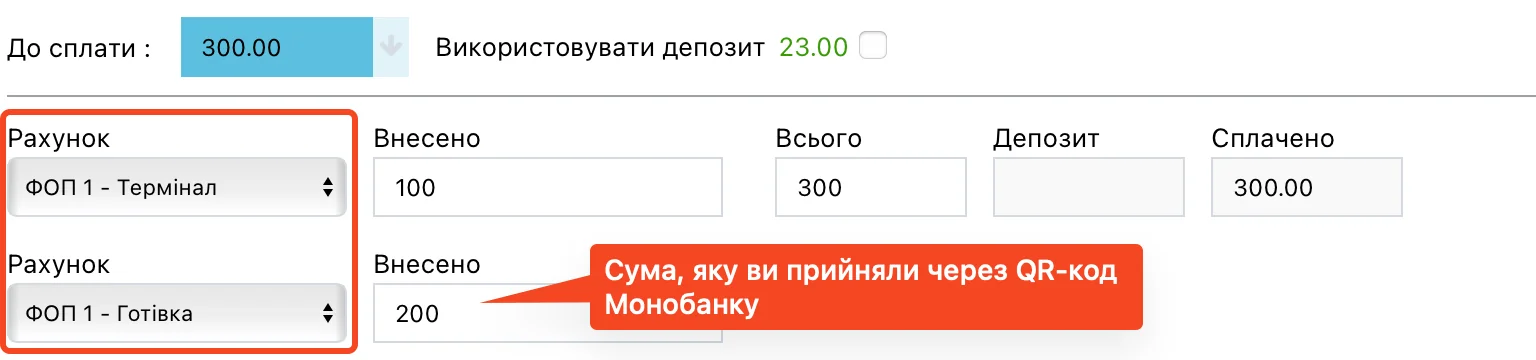
В такому сценарії до фіскального чека передаються дані на кшталт термінала, ЄПЗ, коду авторизації та RRN. Окремо ці дані можна переглянути через посилання «Чек картки» у вікні запису.
Типові проблеми та рішення
На практиці більшість труднощів виникає не в момент оплати, а на етапі первинного підключення. Найтиповіша ситуація для mono — відсутність потрібного розділу в кабінеті, що зазвичай означає непідключений e-commerce-еквайринг або ще неактивований доступ до приймання платежів.
Для LiqPay найпоширеніша проблема — неправильні ключі або використання тестових замість бойових. Якщо ж платіж пройшов, але запис і далі виглядає як неоплачений, це не помилка системи, а штатна логіка: після QR-оплати його потрібно окремо закрити кнопкою «Оплата» або «Оплата Checkbox».
Ще одна типова ситуація — адміністратор випадково закрив запис і думає, що QR-код загубився. Насправді Appointer повторно покаже раніше сформований код, якщо оплата ще не була завершена.
Безпека доступів
Оскільки в інтеграції використовуються токени й приватні ключі, доступ до розділу «Налаштування / РРО» краще обмежити. У повсякденній роботі це просте правило, але саме воно допомагає уникнути зайвих ризиків, коли доступи до платіжних даних мають усі без винятку.
Зі свого боку ми рекомендуємо не зберігати токени mono чи Private key LiqPay у відкритих чатах, спільних нотатках без обмежень доступу або тимчасових файлах, до яких мають доступ сторонні працівники. Також варто час від часу переглядати, хто саме в команді має доступ до банківських кабінетів і налаштувань Appointer.