

Как настроить оплату QR кодом Monobank и ПриватБанк
Кратко: Оплата через QR-код — это способ быстро принимать безналичные платежи без ручной отправки реквизитов и без сложного сценария для клиента. Для украинского бизнеса один из самых удобных вариантов — подключить QR-оплату через Monobank или ПриватБанк. В mono для этого нужен счёт ФЛП, подключённый интернет-эквайринг и токен для интеграции, а в случае с ПриватБанком — кабинет LiqPay, созданная компания и Public/Private keys. После подключения бизнес формирует платёжные запросы на конкретную сумму и быстро передаёт их клиенту.
31.08.2026
Во многих бизнесах запись на услугу уже давно не заканчивается лишь бронированием времени. Клиенту часто нужно сразу внести предоплату, подтвердить визит или быстро рассчитаться без терминала и без ручной отправки реквизитов.
Именно для таких сценариев в Appointer мы добавили оплату через QR-код. После подключения Monobank или ПриватБанка мы можем сформировать запрос на оплату прямо в карточке записи, показать клиенту QR-код или отправить ссылку, а дальше клиент завершает оплату в своём банковском приложении.
Такой подход удобен для салонов, клиник, студий, сервисных центров и других компаний, которые работают по записи и хотят быстрее подтверждать визиты или принимать оплату без лишних действий со стороны администратора. В ежедневной работе это уменьшает количество ручных уточнений и даёт более понятный сценарий для команды и клиента.
Содержание
- Как работает QR-оплата в Appointer
- Что нужно подготовить перед подключением
- mono: счёт ФЛП + подключение интернет-эквайринга
- ПриватБанк: кабинет LiqPay + созданная компания
- Доступы в Appointer
- Подключение mono (эквайринг через API-токен)
- Шаг 1: подать заявку на подключение (e-comm)
- Шаг 2: получить токен в web.monobank.ua
- Шаг 3: добавить токен в Appointer
- Подключение ПриватБанка
- Шаг 1: авторизоваться в LiqPay и создать компанию
- Шаг 2: найти Public/Private keys
- Шаг 3: добавить ключи в Appointer
- Как принять оплату по QR: инструкция для администратора
- Статусы, подтверждение и контроль оплаты
- Комиссия, чеки и «что это за оплата»
- Типичные проблемы и решения
- Безопасность доступов
- FAQ

Как работает QR-оплата в Appointer
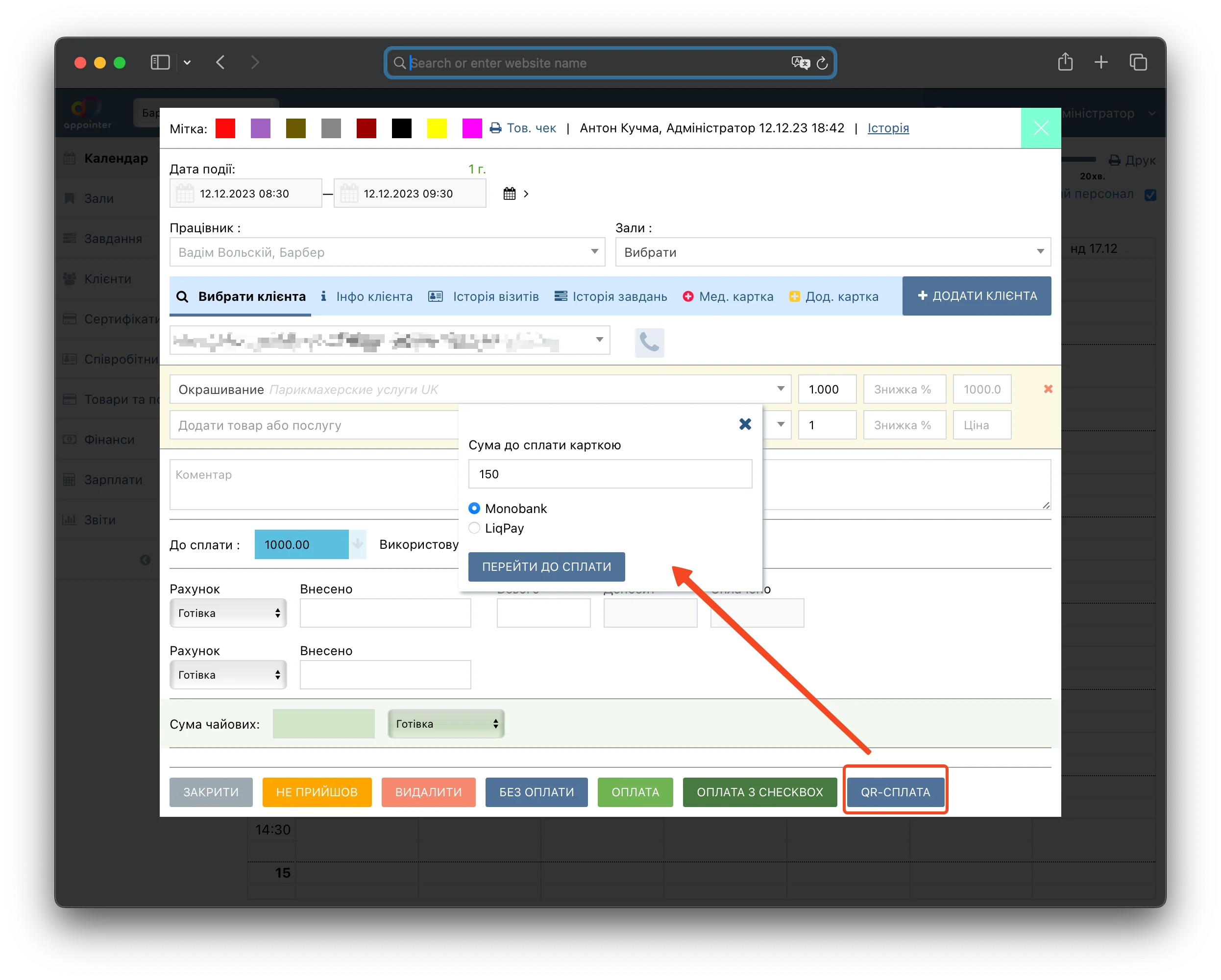
В Appointer QR-оплата работает не как отдельный счёт «где-то сбоку», а как часть конкретной записи на приём. Сначала создайте запись и сохраните её без оплаты, а уже после этого в карточке появляется кнопка «QR-Оплата».
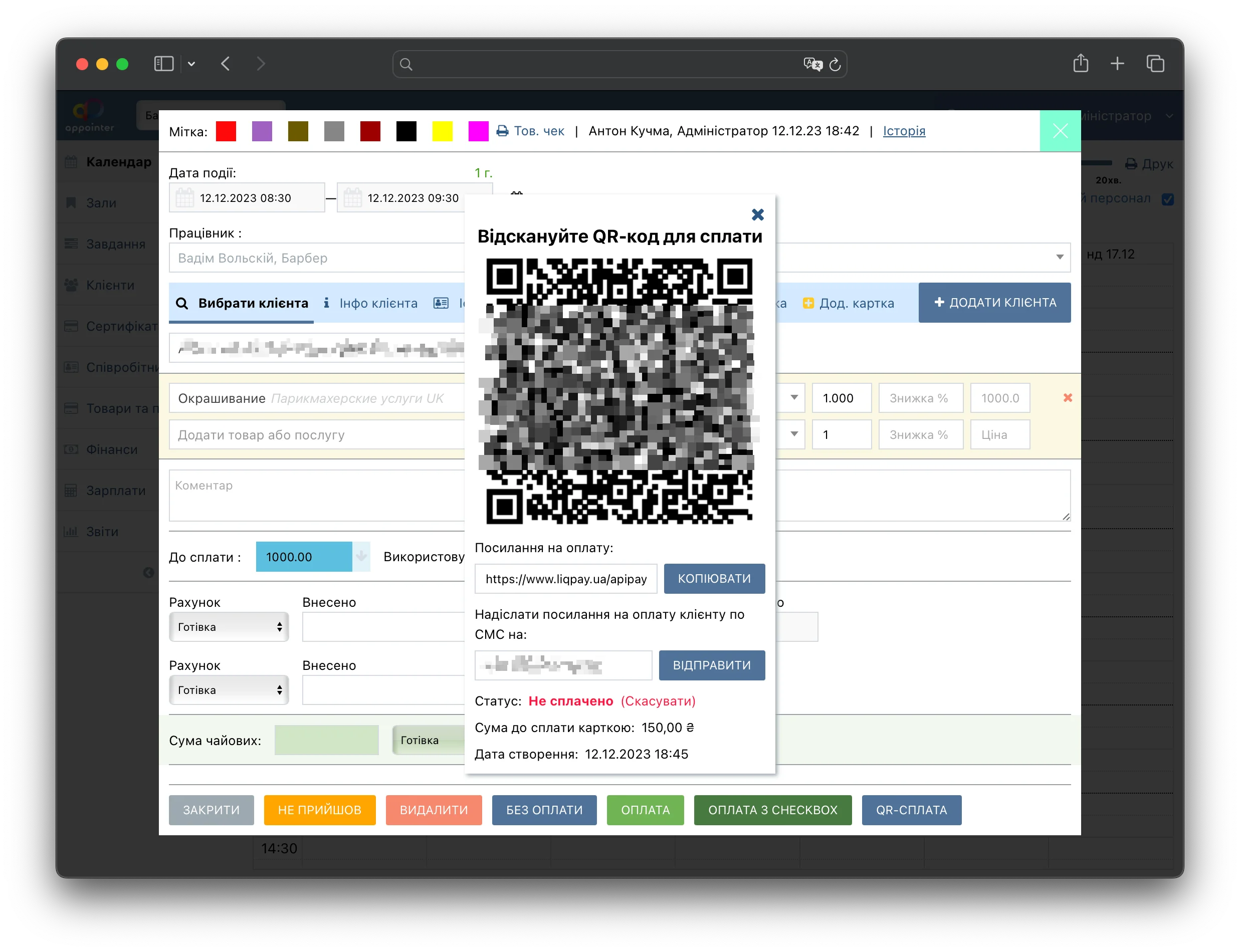
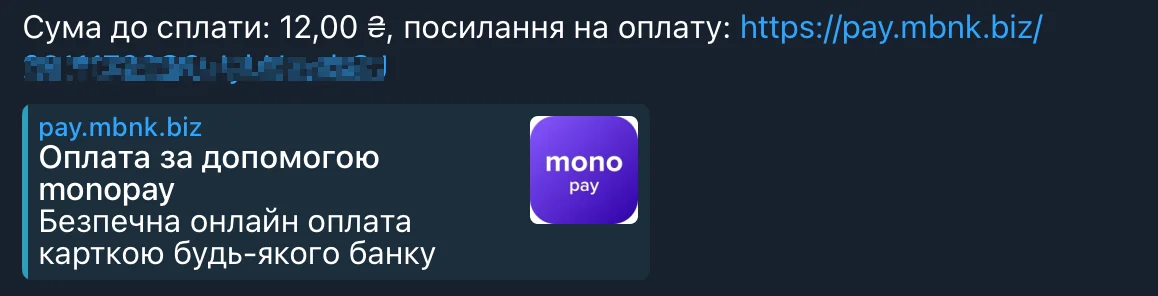
Дальше администратор вводит сумму, которую нужно принять картой, и система формирует QR-код для оплаты. Клиент может отсканировать его с экрана администратора или получить ссылку через SMS или Telegram, если эти каналы уже настроены в компании.

«Мы в Appointer смотрим на QR-оплату не как на отдельную банковскую функцию, а как на часть ежедневной работы администратора. Чем проще сформировать запрос на оплату прямо из записи, тем легче команде брать предоплату, контролировать статусы и не тратить время на ручные действия».
Этот сценарий удобен тем, что QR-оплата встраивается в привычную логику работы с записями. Нам не нужно отдельно создавать счёт вручную в кабинете банка для каждого клиента, поэтому процесс остаётся быстрым даже в загруженный день.
Что нужно подготовить перед подключением
Перед тем как включить оплату QR-кодом, стоит проверить, готова ли банковская часть интеграции и есть ли у нас доступ к нужным настройкам в самом Appointer. Для mono нужен счёт ФЛП и подключённый интернет-эквайринг, а для ПриватБанка — кабинет LiqPay с созданной компанией и рабочими ключами интеграции.
Также стоит сразу определить, кто в компании имеет право вносить такие данные. Все параметры для подключения мы храним в разделе «Настройки / РРО», поэтому доступ к этому блоку лучше оставить только ответственным сотрудникам.
mono: счёт ФЛП + подключение интернет-эквайринга
Для Monobank одного лишь счёта недостаточно. Сначала нужно открыть счёт ФЛП в mono, а затем подать заявку на подключение интернет-эквайринга через e-comm.
Только после активации этого функционала можно получить токен и использовать его для интеграции. Если пропустить этот этап, нужный раздел в кабинете mono может быть недоступен, и подключение просто не сработает.
ПриватБанк: кабинет LiqPay + созданная компания
Для ПриватБанка интеграция строится через LiqPay. Сначала нужно авторизоваться через Приват24, создать компанию в LiqPay, а уже потом перейти к ключам API, которые используются для подключения в Appointer.
Здесь важно не спешить и не пропускать базовые шаги. Если компания в LiqPay ещё не создана, мы не сможем корректно получить рабочие данные для интеграции.
Доступы в Appointer
После подготовки банковской части все интеграционные данные мы вносим в Appointer. Для этого используется раздел «Настройки / РРО», где хранится либо API-токен Monobank, либо Public key и Private key LiqPay.
Для команды это означает простую ежедневную работу: после первой настройки администратор уже принимает оплату прямо из карточки записи. Не нужно каждый раз переключаться между CRM и банковским кабинетом, чтобы сформировать новый запрос на оплату.
Подключение mono (эквайринг через API-токен)
Чтобы настроить оплату QR-кодом Monobank, нужно пройти три последовательных этапа. Сначала мы подключаем e-commerce-эквайринг, затем получаем токен в web.monobank.ua, а уже после этого добавляем его в Appointer.
На первый взгляд схема выглядит технической, но на практике она довольно прямая. Чаще всего задержка возникает не на этапе внесения токена, а именно тогда, когда эквайринг ещё не активирован со стороны банка.
Шаг 1: подать заявку на подключение (e-comm)
Начать нужно с заявки на интернет-эквайринг через mono e-comm. После заполнения формы уведомление о подключении и дальнейшая инструкция обычно приходят в течение суток.
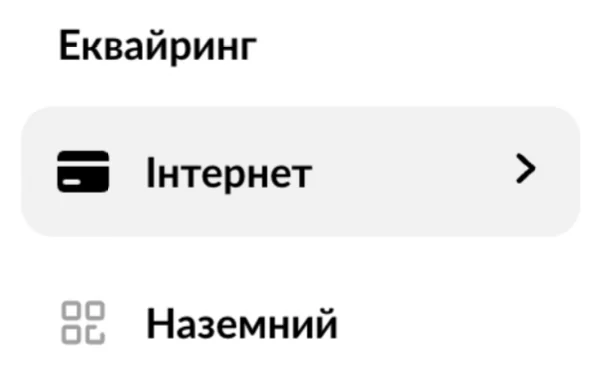
Если после входа в кабинет вы не видите страницу «Интернет», это чаще всего означает, что заявку ещё не подавали или банк ещё не открыл доступ для приёма платежей. В таком случае стоит сначала завершить именно этот этап и только потом переходить к токену.
Шаг 2: получить токен в web.monobank.ua
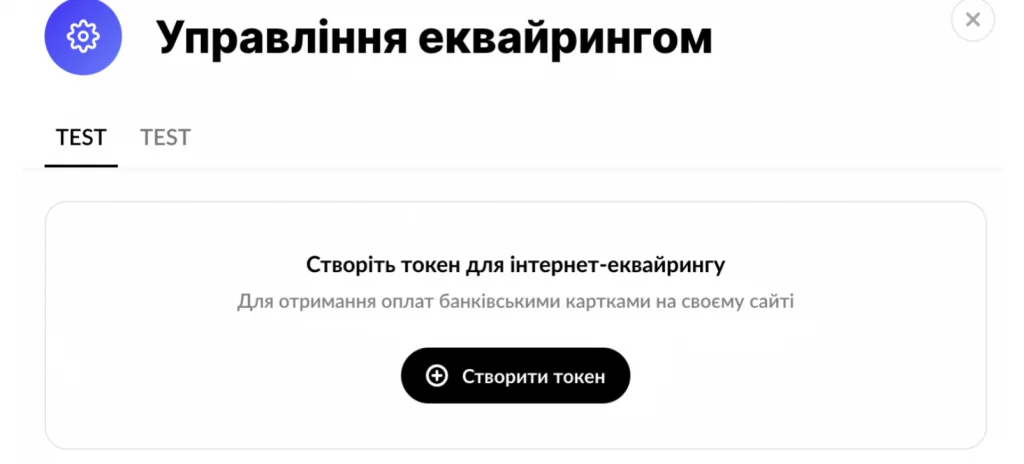
После активации эквайринга нужно зайти в web.monobank.ua и найти раздел, связанный с приёмом онлайн-платежей. В документации mono указано, что при первом создании токена нужно нажать «Настроить», а дальше токен можно найти через раздел «Интеграции» → «На мой сайт».
В нашей базе знаний этот путь описан через раздел «Интернет» и «управление эквайрингом», где мы создаём токен для интеграции с Appointer. После генерации токен нужно скопировать без изменений и перейти к настройкам в системе.
Шаг 3: добавить токен в Appointer
Последний шаг — открыть в Appointer «Настройки / РРО» и вставить токен в поле API-токена Monobank. После сохранения система будет готова формировать запросы на оплату для конкретных записей.
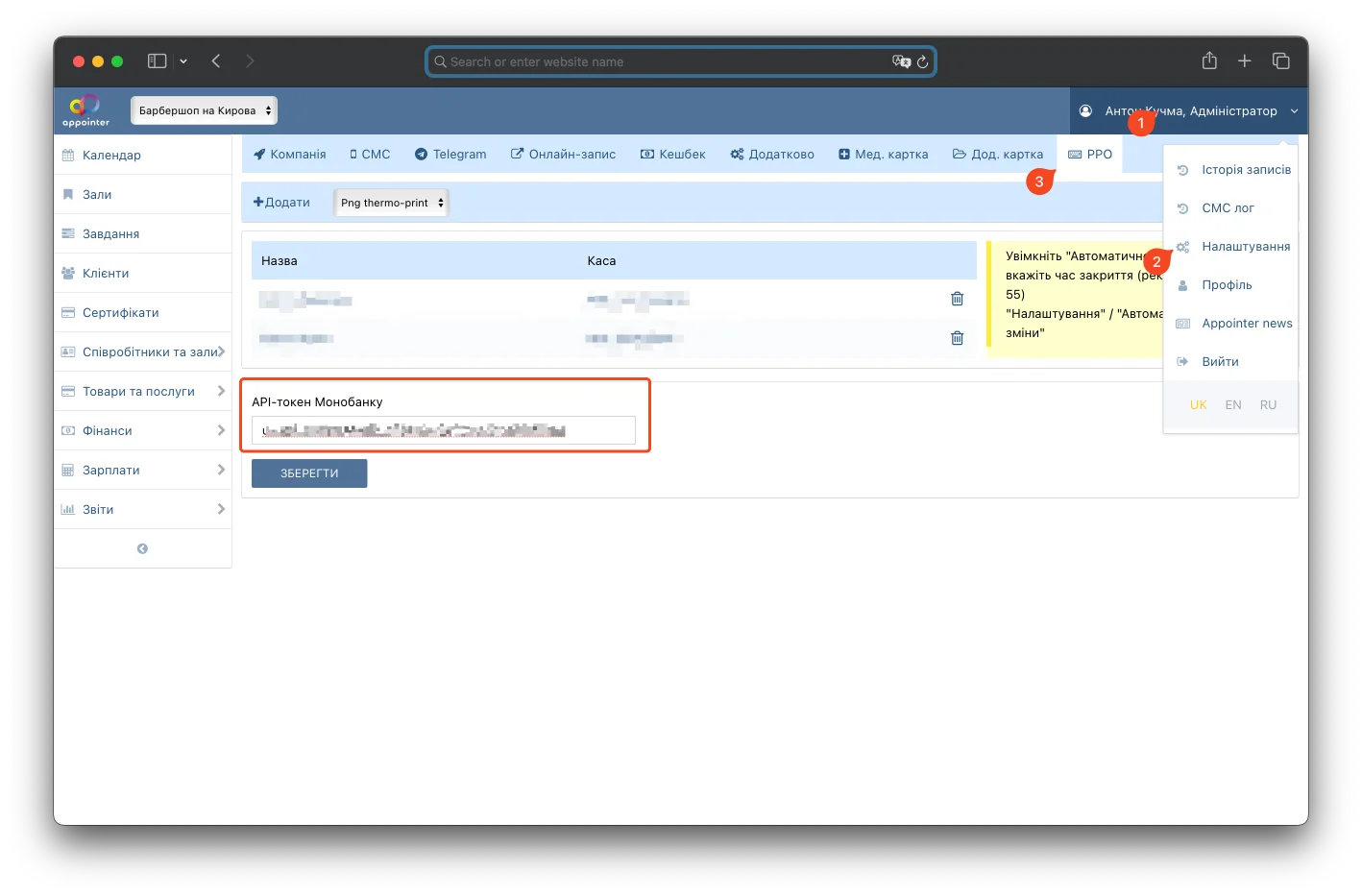
После этого ежедневная работа становится значительно проще. Администратор уже не возвращается в кабинет mono для каждого отдельного платежа, а работает в рамках привычного сценария в Appointer.
Подключение ПриватБанка
Для ПриватБанка логика подключения похожа, но вместо токена мы используем ключи LiqPay. Сначала нужно авторизоваться, создать компанию, найти Public key и Private key, а затем добавить их в Appointer.
Этот вариант удобен для бизнесов, которые уже работают с ПриватБанком или хотят использовать знакомую экосистему LiqPay для онлайн-расчётов. После подключения в Appointer сам процесс оплаты для администратора выглядит так же просто, как и в случае с mono.
Шаг 1: авторизоваться в LiqPay и создать компанию
На первом этапе нужно зайти в LiqPay через данные Приват24 и создать компанию. В документации LiqPay public_key прямо описывается как идентификатор созданной компании, поэтому этот шаг является базой для всей дальнейшей интеграции.
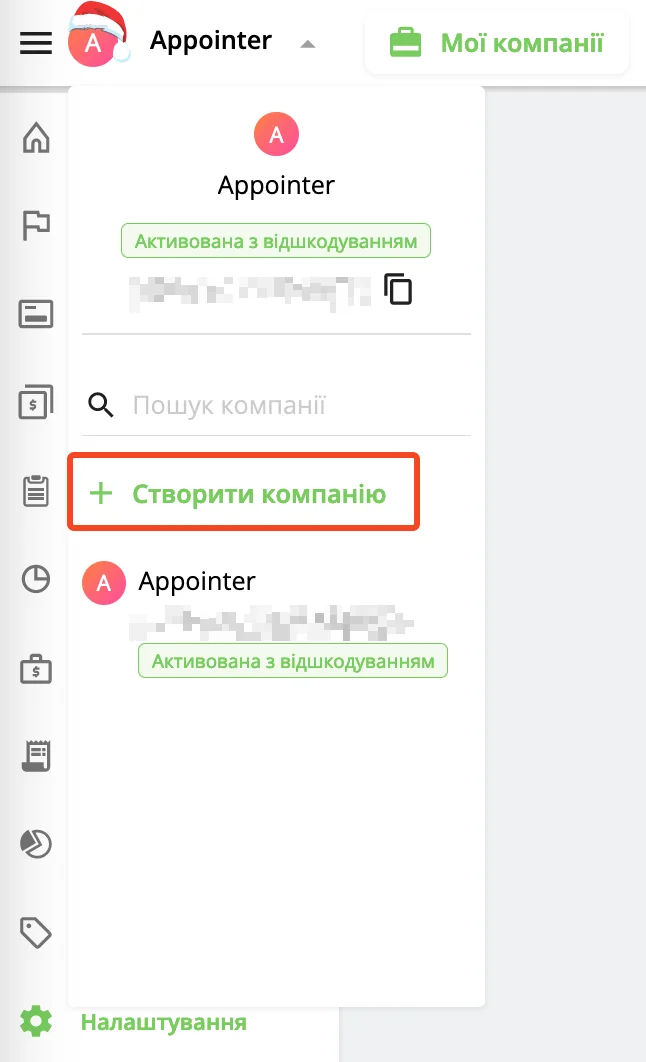
Если компания ещё не создана, переходить к Appointer рано. Сначала нужно завершить регистрацию в LiqPay, и только потом получать технические данные для подключения.
Шаг 2: найти Public/Private keys
После регистрации компании нужно перейти в «Настройки / API / Настройки» и найти там Public key и Private key. Для интеграции нужно использовать именно боевые ключи.
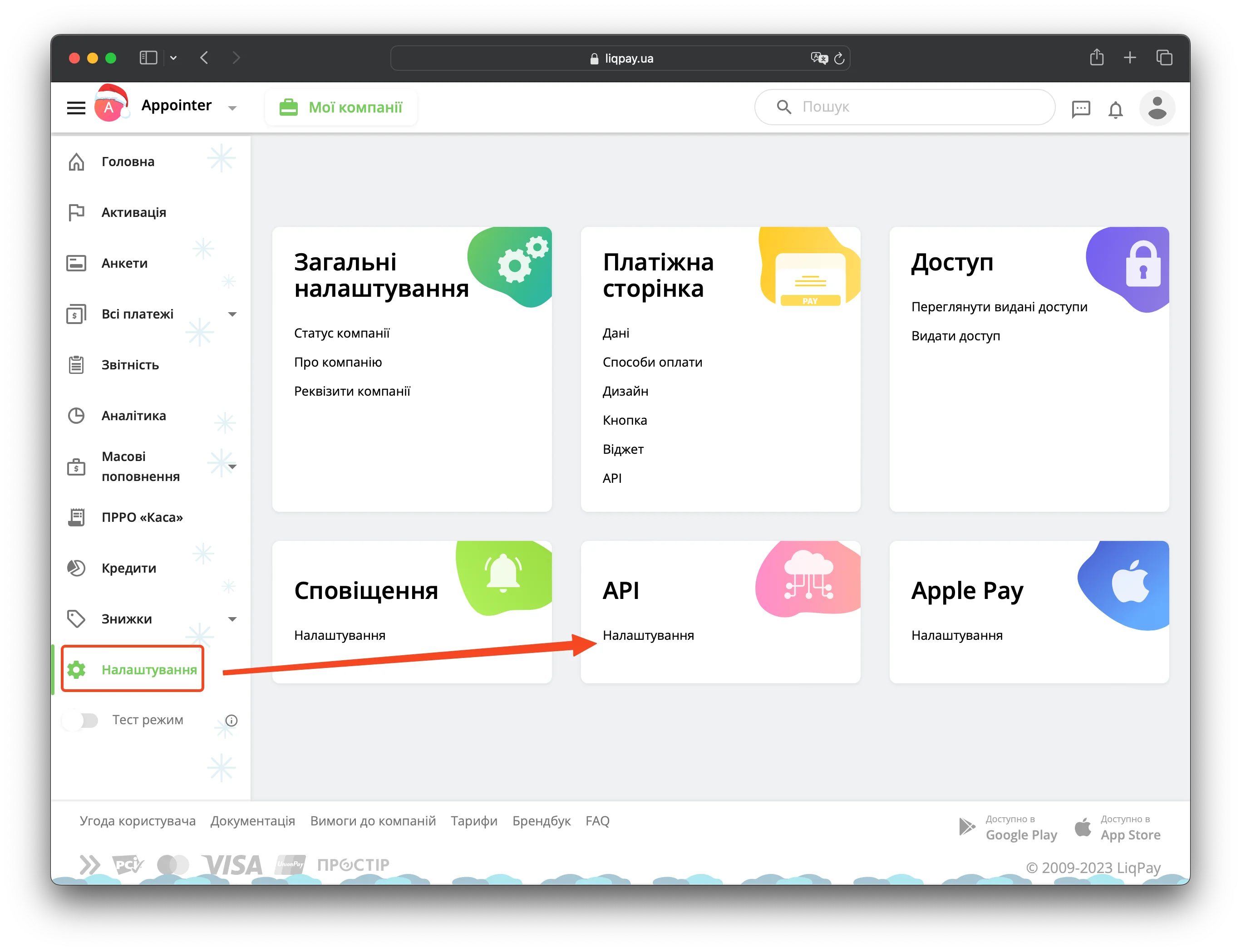
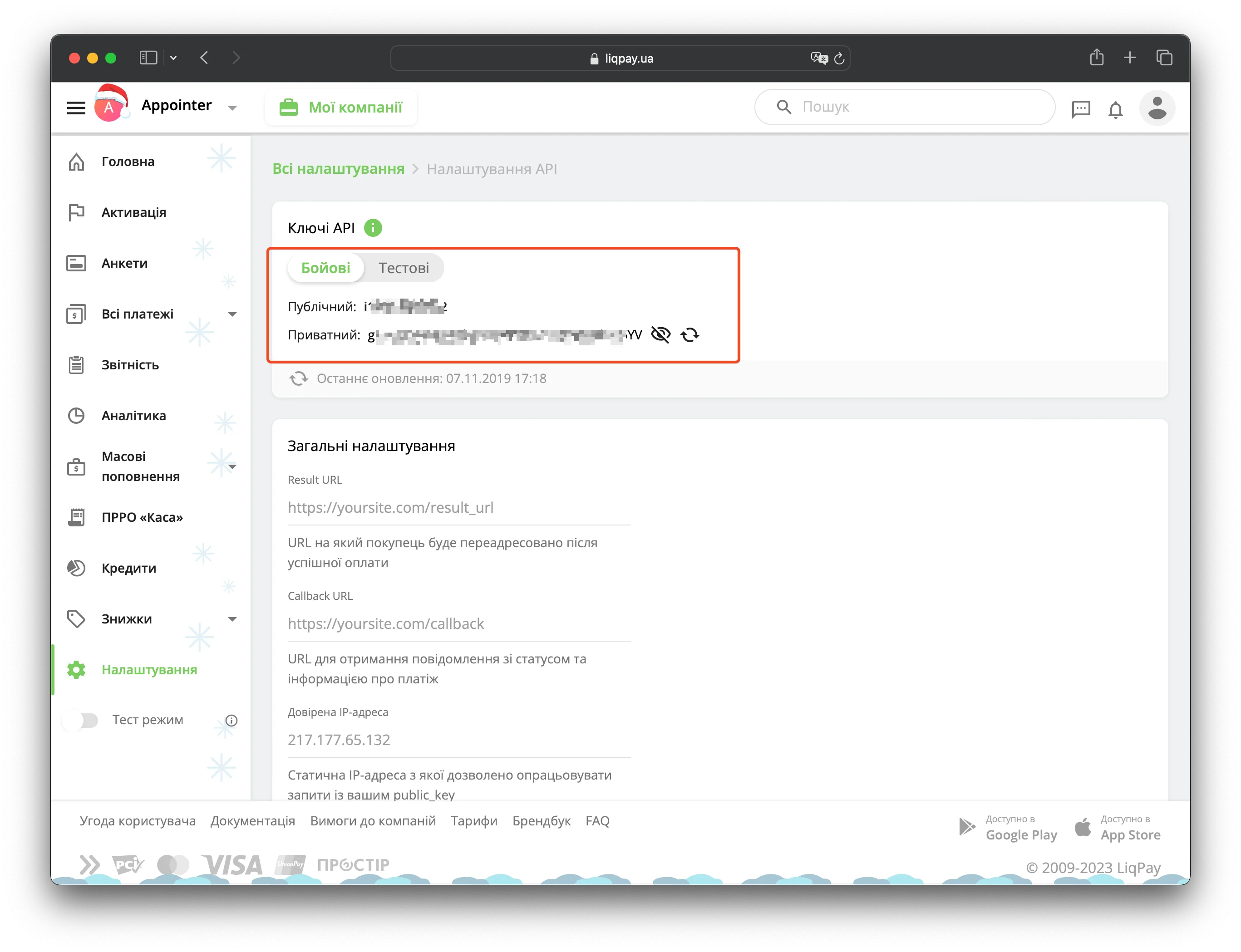
Этот момент лучше проверить дважды. Если случайно вставить тестовые данные или скопировать ключи с ошибкой, оплата через QR-код будет работать некорректно или не запустится вообще.
Шаг 3: добавить ключи в Appointer
Дальше открываем «Настройки / РРО» в Appointer и вносим туда Public key и Private key из LiqPay. После сохранения изменений система сможет формировать платёжный QR или ссылку для оплаты записей.
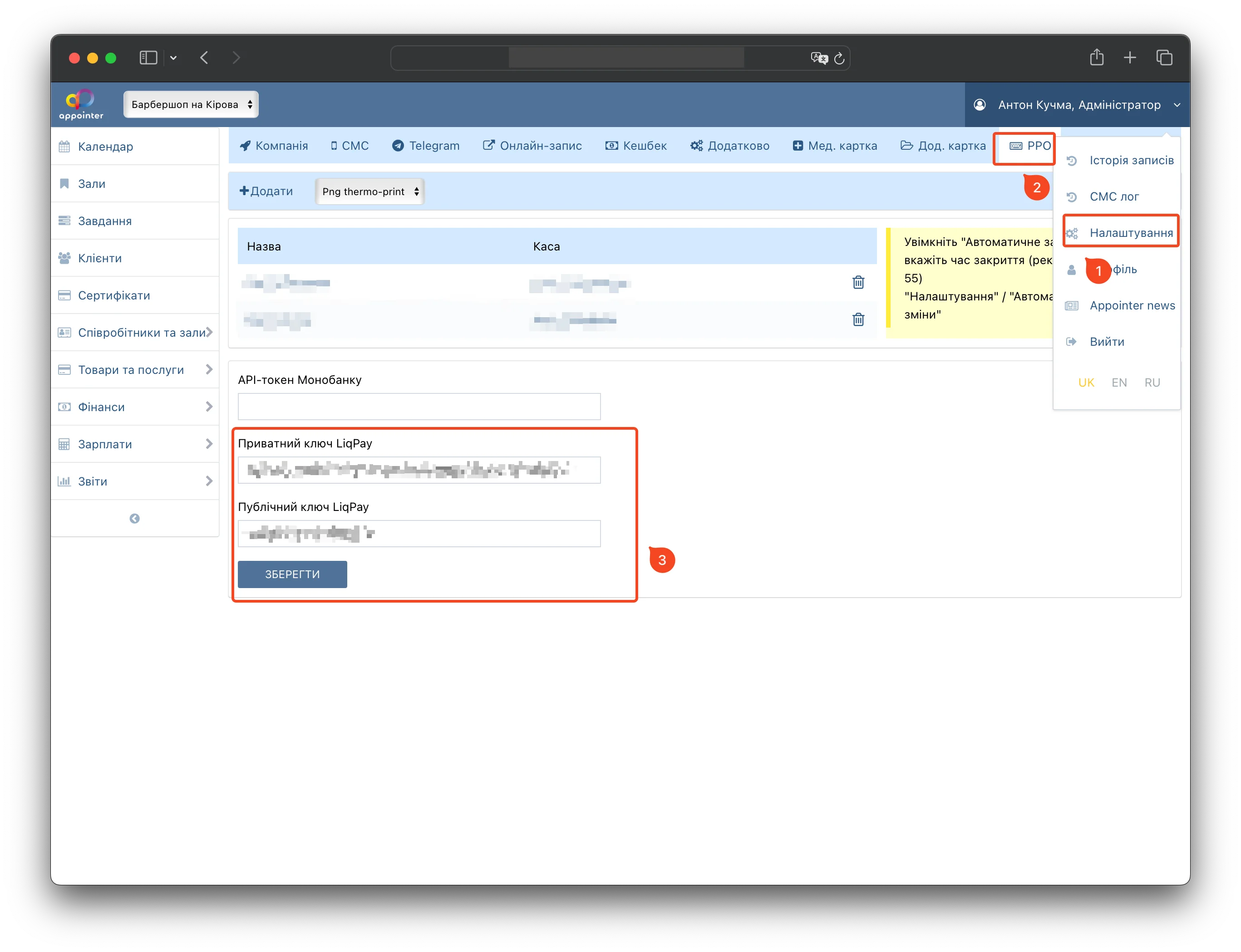
На этом этапе техническое подключение фактически завершено. Дальше администратор работает только в карточке записи и не тратит время на ручное создание каждого нового платежа в стороннем интерфейсе.
Как принять оплату по QR: инструкция для администратора
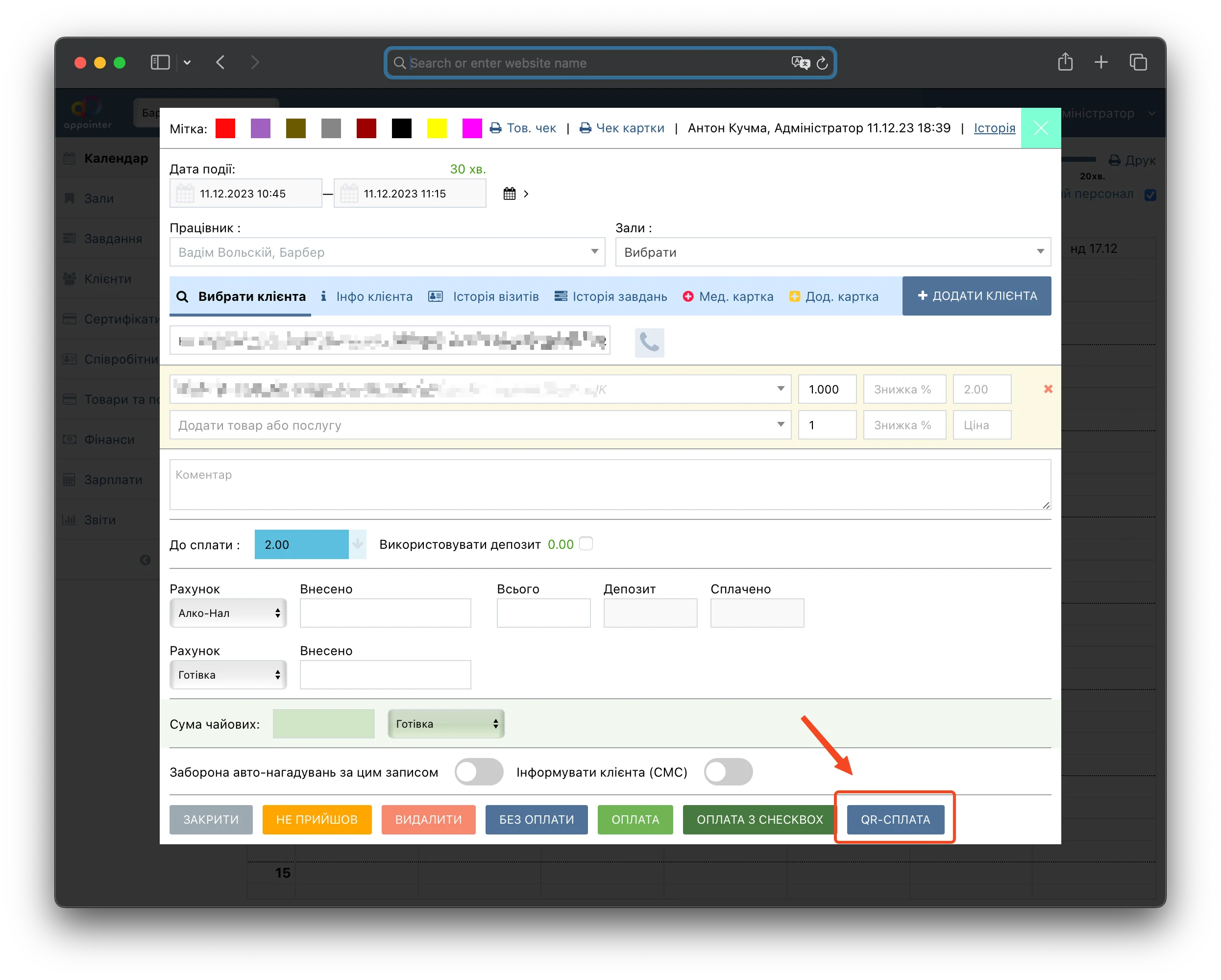
После настройки интеграции приём оплаты занимает немного времени. Сначала мы создаём запись и сохраняем её без оплаты, потому что это обязательное предварительное условие для запуска QR-оплаты в Appointer.
Дальше открываем нужную запись, нажимаем «QR-Оплата», вводим сумму к оплате картой и показываем клиенту QR-код или отправляем ссылку. Именно на эту сумму будет сформирован запрос на оплату, и она может быть как полной, так и частичной.
«Когда бизнес работает по записи, скорость оплаты напрямую влияет и на загрузку графика, и на дисциплину клиентов. Именно поэтому QR-оплата удобна не только как способ принять деньги, но и как инструмент для подтверждения визита без лишних звонков, реквизитов и ручных напоминаний».
Это важный момент для бизнесов, которые работают с предоплатой. Мы можем не только взять всю сумму сразу, но и, например, зафиксировать бронирование небольшим авансом, а остальное принять уже после услуги.
Статусы, подтверждение и контроль оплаты
После создания запроса система показывает базовую информацию о платеже: статус, сумму к оплате картой и дату создания запроса. В окне оплаты мы видим, была ли операция завершена, поэтому администратор может быстро проверить состояние оплаты без отдельных поисков в банковском кабинете.
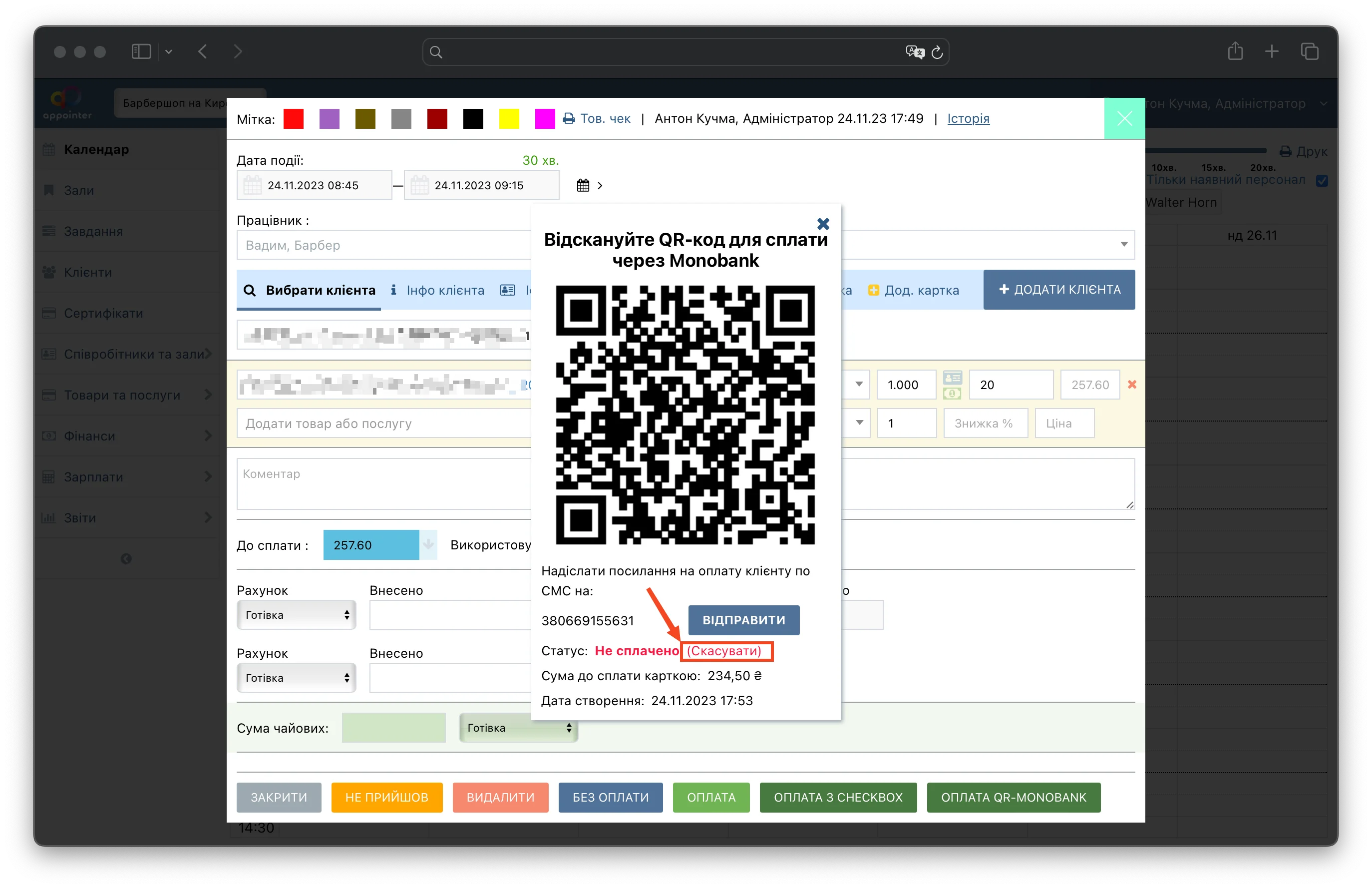
Есть нюанс, о котором стоит сказать сразу. Если QR уже создан, но клиент ещё не оплатил, а запись была закрыта, при повторном открытии система покажет тот же готовый код повторно и будет ждать оплату на уже указанную сумму.
Если же нужно изменить сумму, предыдущий запрос следует отменить. Для этого в Appointer нужно нажать «Отменить» напротив статуса оплаты, после чего можно ввести новую сумму и получить новый QR-код.
Комиссия, чеки и «что это за оплата»
Комиссия зависит от условий конкретного эквайринга, поэтому перед запуском лучше ориентироваться не на общие цифры с рынка, а на ваш действующий тариф. В одном из публичных материалов о приёме платежей QR-кодом для mono упоминается тариф 1,3% для украинских карт и 2% для иностранных, но эти данные всегда стоит сверять с актуальными условиями вашего подключения.
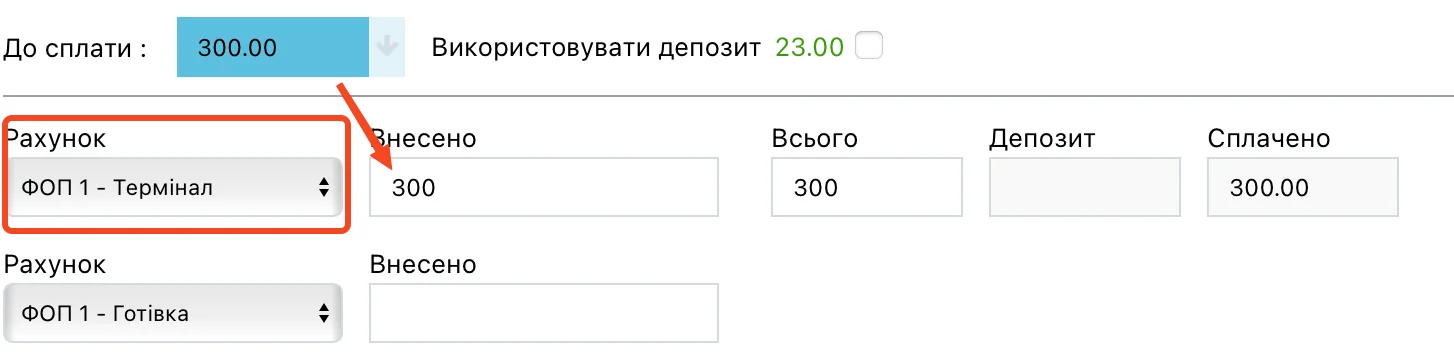
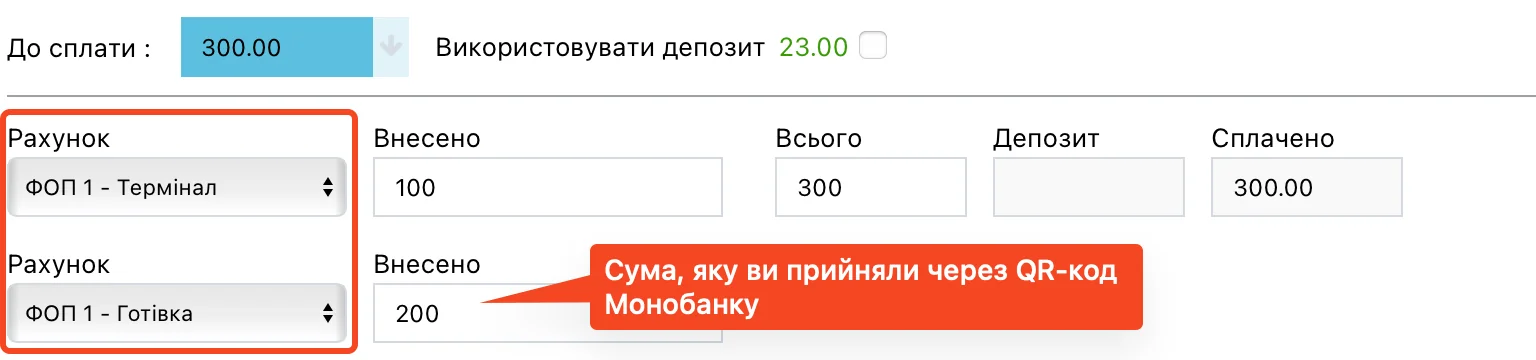
Что касается чеков, логика в Appointer простая. Если после оплаты нужен фискальный чек, мы закрываем запись через «Оплата Checkbox», и данные карточной транзакции могут быть переданы в чек Checkbox.
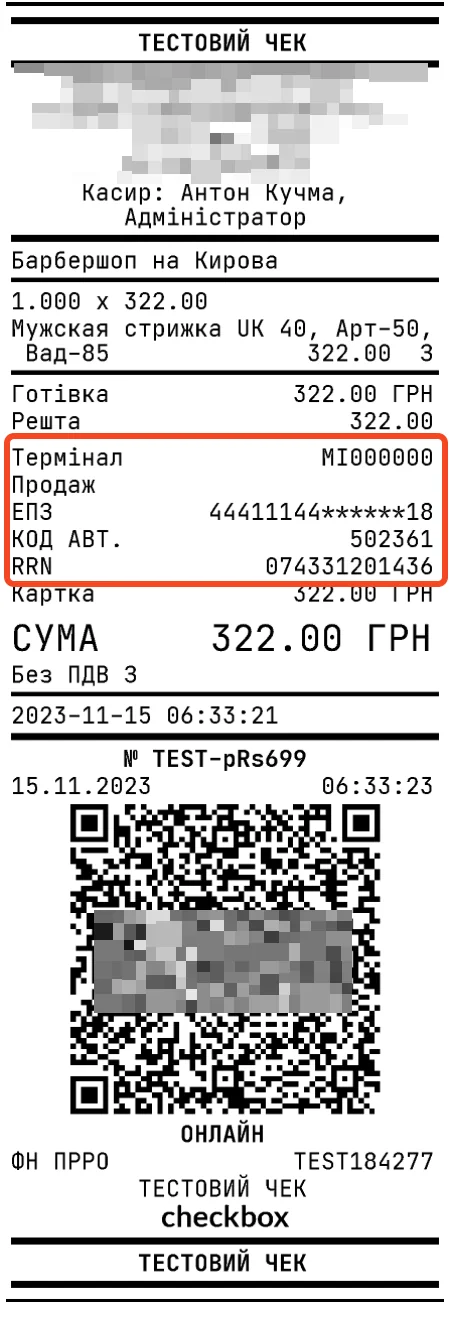
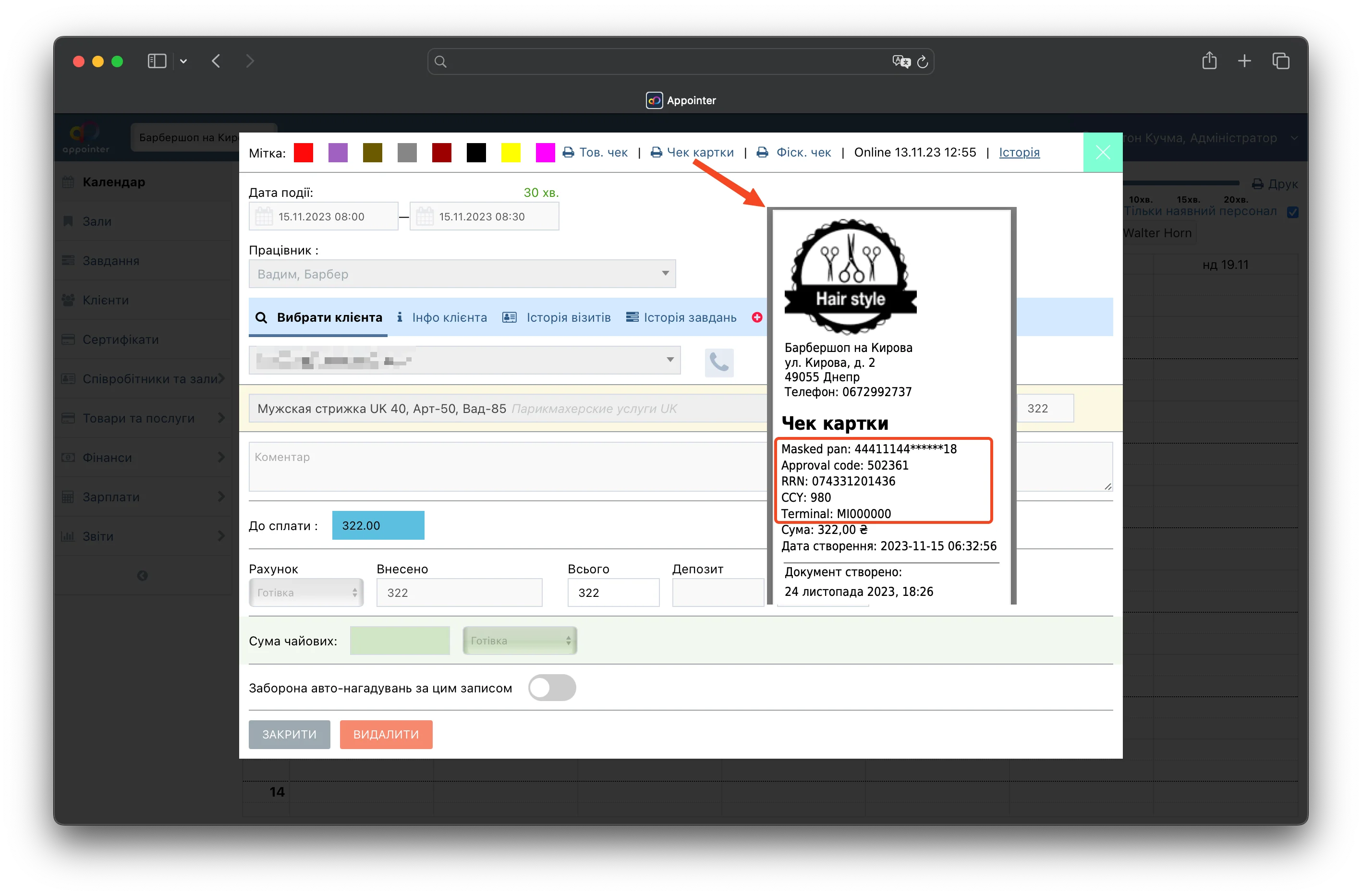
В таком сценарии в фискальный чек передаются данные вроде терминала, ЭПЗ, кода авторизации и RRN. Отдельно эти данные можно посмотреть через ссылку «Чек карты» в окне записи.
Типичные проблемы и решения
На практике большинство трудностей возникает не в момент оплаты, а на этапе первичного подключения. Самая типичная ситуация для mono — отсутствие нужного раздела в кабинете, что обычно означает неподключённый e-commerce-эквайринг или ещё неактивированный доступ к приёму платежей.
Для LiqPay самая распространённая проблема — неправильные ключи или использование тестовых вместо боевых. Если же платёж прошёл, но запись по-прежнему выглядит как неоплаченная, это не ошибка системы, а штатная логика: после QR-оплаты его нужно отдельно закрыть кнопкой «Оплата» или «Оплата Checkbox».
Ещё одна типичная ситуация — администратор случайно закрыл запись и думает, что QR-код потерялся. На самом деле Appointer повторно покажет ранее сформированный код, если оплата ещё не была завершена.
Безопасность доступов
Поскольку в интеграции используются токены и приватные ключи, доступ к разделу «Настройки / РРО» лучше ограничить. В повседневной работе это простое правило, но именно оно помогает избежать лишних рисков, когда доступы к платёжным данным есть у всех без исключения.
Со своей стороны мы рекомендуем не хранить токены mono или Private key LiqPay в открытых чатах, общих заметках без ограничений доступа или временных файлах, к которым имеют доступ посторонние сотрудники. Также стоит время от времени пересматривать, кто именно в команде имеет доступ к банковским кабинетам и настройкам Appointer.